WPS如何制作竖向文字及纵横混排?

 时间:2026-04-22 01:09:33

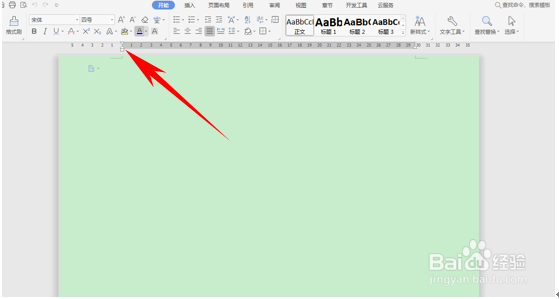
1、看到最上方的标尺,双击标尺进入页面设置界面。
WPS如何制作竖向文字及纵横混排?

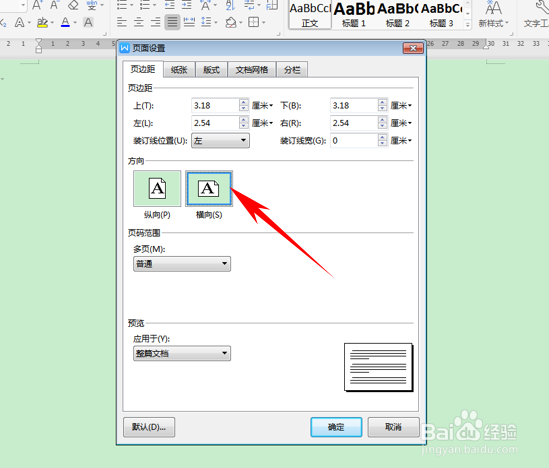
2、弹出页面设置对话框,将纸张的方向设置为横向。

WPS如何制作竖向文字及纵横混排?

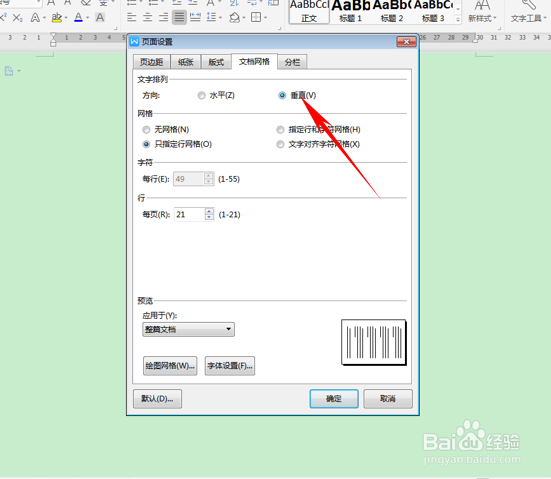
3、然后单击文档网格选项,在文字排列处,从水平改为垂直,然后单击确定。

WPS如何制作竖向文字及纵横混排?

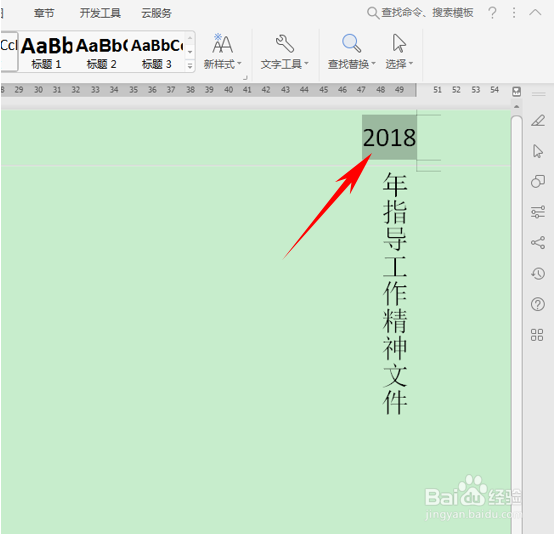
4、发现文档的纸张就已经变成了横向光标,变成了竖向光标。然后我们输入文字后,发现数字2018也是竖向的,但是竖向的2018并不直观。
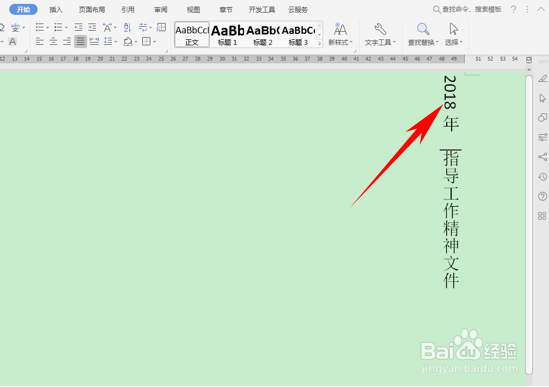
WPS如何制作竖向文字及纵横混排?

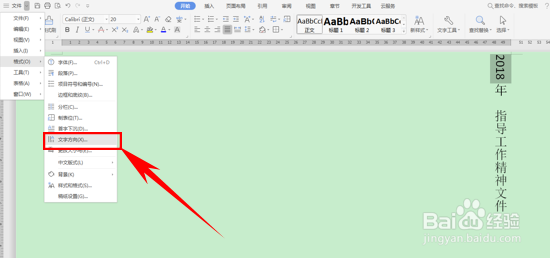
5、选中2018,单击文件工具下的格式,然后在格式的下拉菜单当中选择文字方向。
WPS如何制作竖向文字及纵横混排?

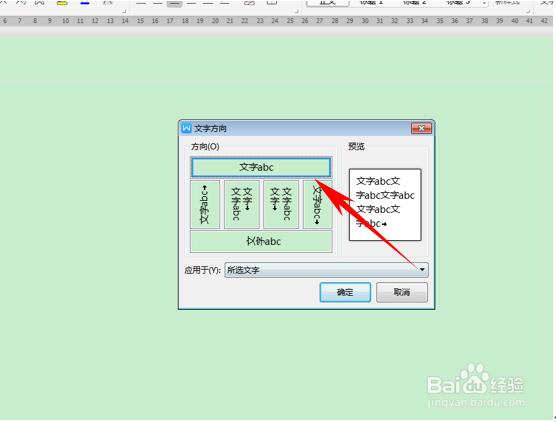
6、然后弹出文字方向的对话框,将2018的的方向改为横向,应用于所选文字,单击确定。
WPS如何制作竖向文字及纵横混排?

7、发现2018的方向就已经横过来了,实现了文档纵横混排的效果。

WPS如何制作竖向文字及纵横混排?

  • Word2016怎么把文字变成纵向排列
  • wps2019表格中如何调整文字的方向
  • Excel文字对齐的几种方式
  • word中文字竖列排布方法分享
  • Excel表格里怎样另起一行
  • 热门搜索
    电子版手抄报怎么做 放飞科技梦想手抄报 手抄报简单边框 节约粮食手抄报内容 防火安全知识手抄报 廉洁手抄报图片 安全伴我行手抄报资料 法制宣传手抄报内容 校园文化手抄报 手抄报小装饰