1、打开一个需要使用参考线的ppt。

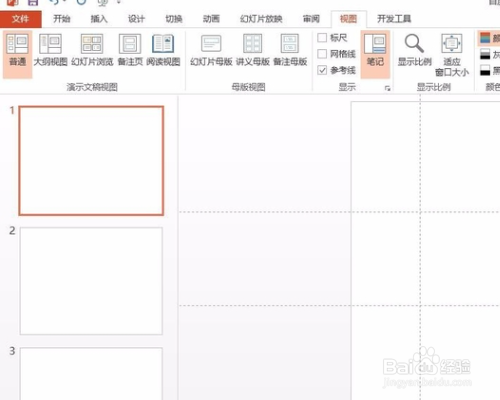
2、切换至“视图”菜单中,勾选上“参考线”,就会出来水平和垂直的两条参考线。

3、在参考线上按住鼠标左键可以任意改变参考线的位置。

4、在参考线上单击鼠标右键选择“添加垂直参考线”和“添加水平参考线”,可以新增垂直和水平参考线。

5、如下图所示,新增垂直和水平参考线。

6、根据自己的需要添加水平和垂直参考线,并移动到合适的位置即可。
时间:2026-04-21 18:00:14
1、打开一个需要使用参考线的ppt。
2、切换至“视图”菜单中,勾选上“参考线”,就会出来水平和垂直的两条参考线。
3、在参考线上按住鼠标左键可以任意改变参考线的位置。
4、在参考线上单击鼠标右键选择“添加垂直参考线”和“添加水平参考线”,可以新增垂直和水平参考线。
5、如下图所示,新增垂直和水平参考线。
6、根据自己的需要添加水平和垂直参考线,并移动到合适的位置即可。
