1、第一步:首先打开ps,新建你所需要的画布大小。我这边建立的的是“图稿插图”里的海报大小。

2、第二步:输入文案,调整大小和位置,并且右键转换为智能对象

3、第三步:选择“滤镜”——“模糊画廊”——“路径模糊”——参数如下

4、第四步:复制一层文案图层,并且给拷贝的图层的混合模式改为“溶解”

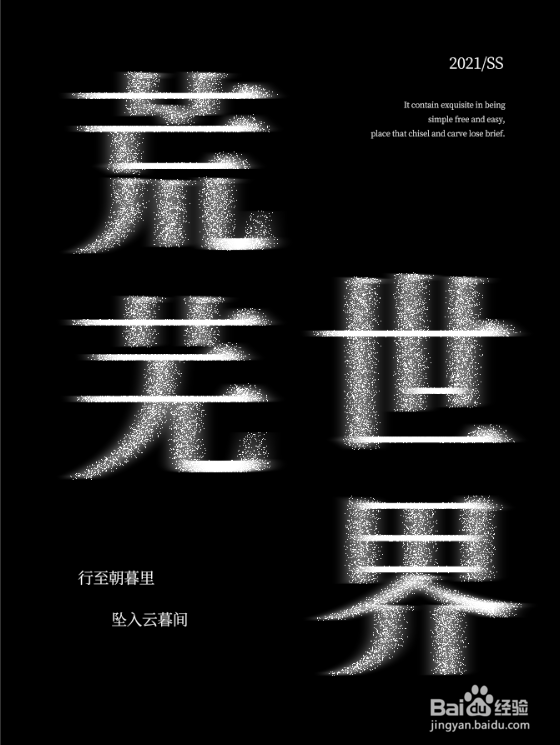
5、第五步:主体文字做好了,再加一下小文案,一张时尚模糊质感的海报就做好啦!

6、第六步:ctrl+s,将图片保存,并另存为jpg格式。
时间:2026-04-23 02:11:36
1、第一步:首先打开ps,新建你所需要的画布大小。我这边建立的的是“图稿插图”里的海报大小。
2、第二步:输入文案,调整大小和位置,并且右键转换为智能对象
3、第三步:选择“滤镜”——“模糊画廊”——“路径模糊”——参数如下
4、第四步:复制一层文案图层,并且给拷贝的图层的混合模式改为“溶解”
5、第五步:主体文字做好了,再加一下小文案,一张时尚模糊质感的海报就做好啦!
6、第六步:ctrl+s,将图片保存,并另存为jpg格式。
