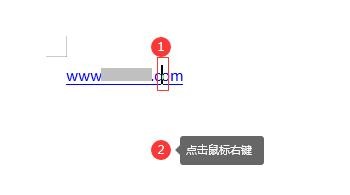
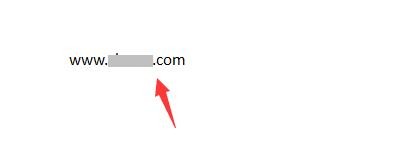
1、如图,输入网址后,自动变成了超链接网址,需要取消;光标定位在网址的任意处,点击鼠标右键;
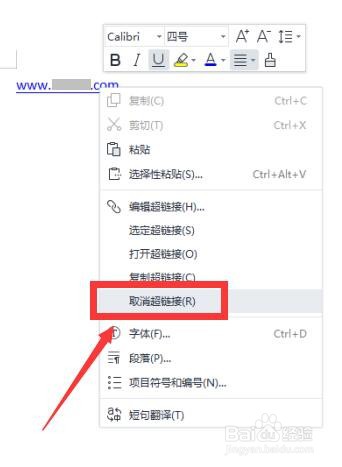
2、弹出会话框,点击【取消超链接】即可。
1、在文档中,依次点击【文件】-【选项】,如图;

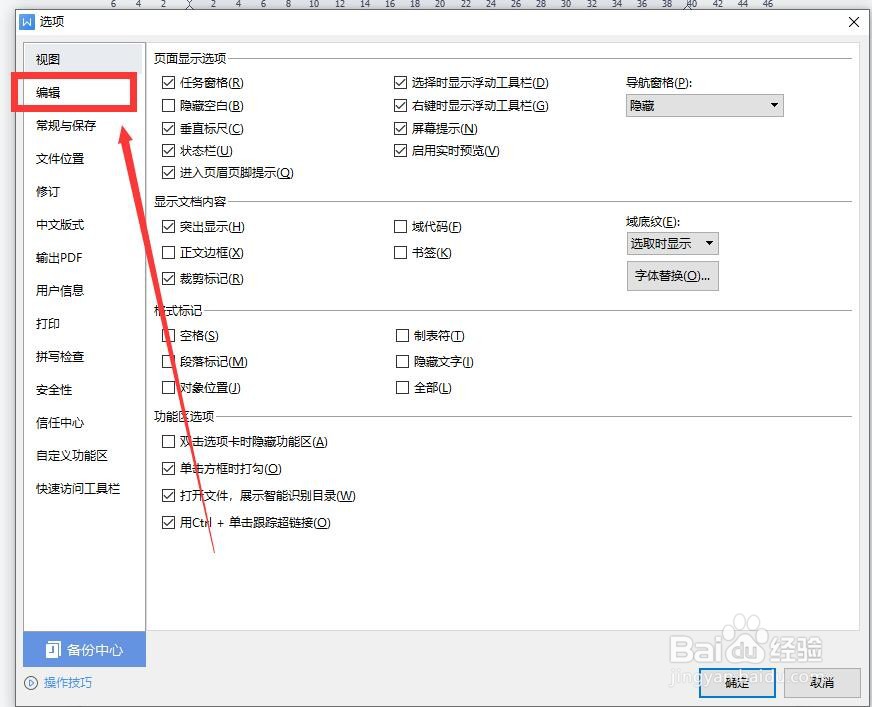
2、弹出会话框,如图;点击【编辑】;
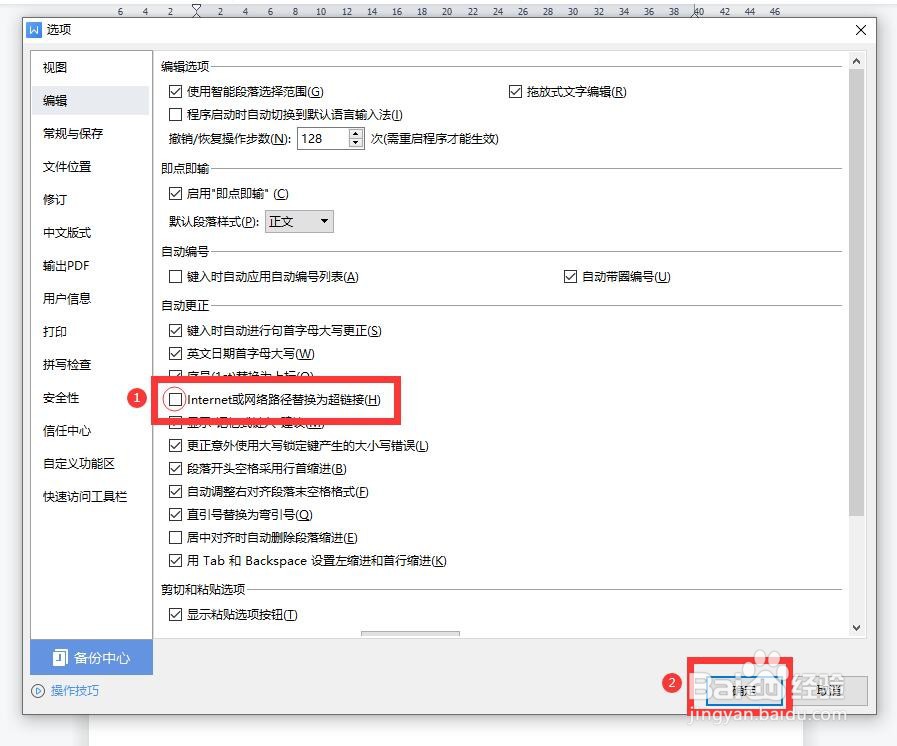
3、点击/取消勾选【Internet或网络路径替换为超链接】后,点击【确定】,如图;
4、在文档中输入网址时,均不会显示超链接,如图。
时间:2026-04-22 02:30:37
1、如图,输入网址后,自动变成了超链接网址,需要取消;光标定位在网址的任意处,点击鼠标右键;
2、弹出会话框,点击【取消超链接】即可。
1、在文档中,依次点击【文件】-【选项】,如图;
2、弹出会话框,如图;点击【编辑】;
3、点击/取消勾选【Internet或网络路径替换为超链接】后,点击【确定】,如图;
4、在文档中输入网址时,均不会显示超链接,如图。
