win10系统任务栏怎么合并?

 时间:2026-04-22 06:13:29

1、  1、在桌面任意空白处,点击鼠标右键打开菜单。见下图。

win10系统任务栏怎么合并?

2、  2、接着,点击菜单上的“个性化”项。见下图。

win10系统任务栏怎么合并?

3、  3、在“设置”窗口,点击左侧的“任务栏”选项。见下图。

win10系统任务栏怎么合并?

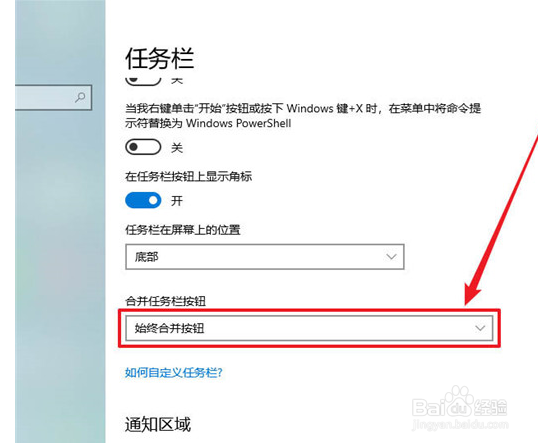
4、  4、在“任务栏”页面,点击“合并任务栏按钮”下方的下拉框。见下图。

win10系统任务栏怎么合并?

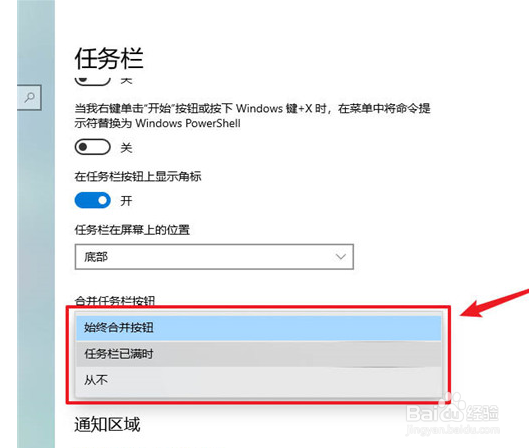
5、  5、接着,在下拉列表中选择需要的选项即可,如“任务样已满时”。见下图。
win10系统任务栏怎么合并?

1、  1、在桌面任意空白处,点击鼠标右键打开菜单。见下图。

  2、接着,点击菜单上的“个性化”项。见下图。

  3、在“设置”窗口,点击左侧的“任务栏”选项。见下图。

  4、在“任务栏”页面,点击“合并任务栏按钮”下方的下拉框。见下图。

  5、接着,在下拉列表中选择需要的选项即可,如“任务样已满时”。见下图。

  • Win11显示任务栏全部图标怎么设置
  • 如何解决win10系统注册表被禁用?
  • Win10电脑锁屏登录一招关闭,关闭电脑锁屏登录
  • 如何如何不进PE安装ghost win7系统
  • 电脑自带Win10系统怎么重装?
  • 热门搜索
    读书手抄报内容大全 小学生科普手抄报 国庆节手抄报简单漂亮 劳动节手抄报内容资料 元宵节手抄报图片大全 美丽的祖国手抄报 美丽校园手抄报 国庆手抄报图片大全 庆国庆手抄报简单漂亮 父亲节手抄报简单漂亮