怎么用ps制作朦胧彩色小光斑字?

 时间:2026-02-14 04:18:08

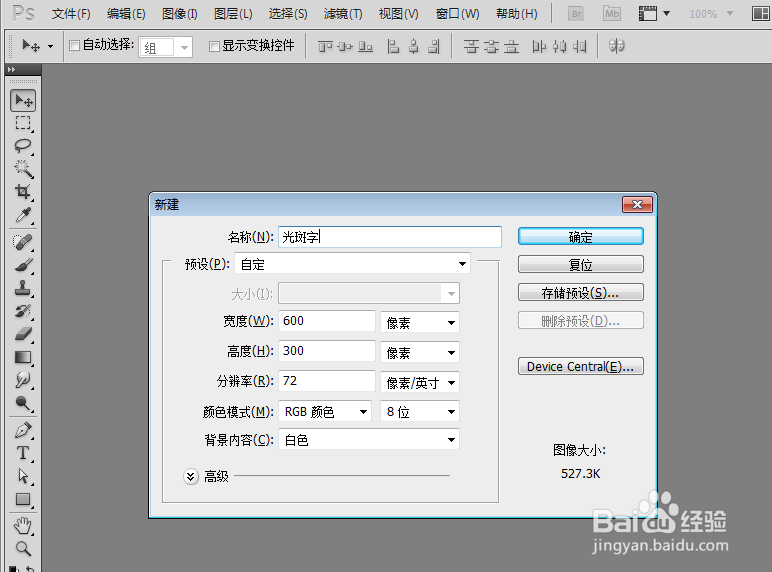
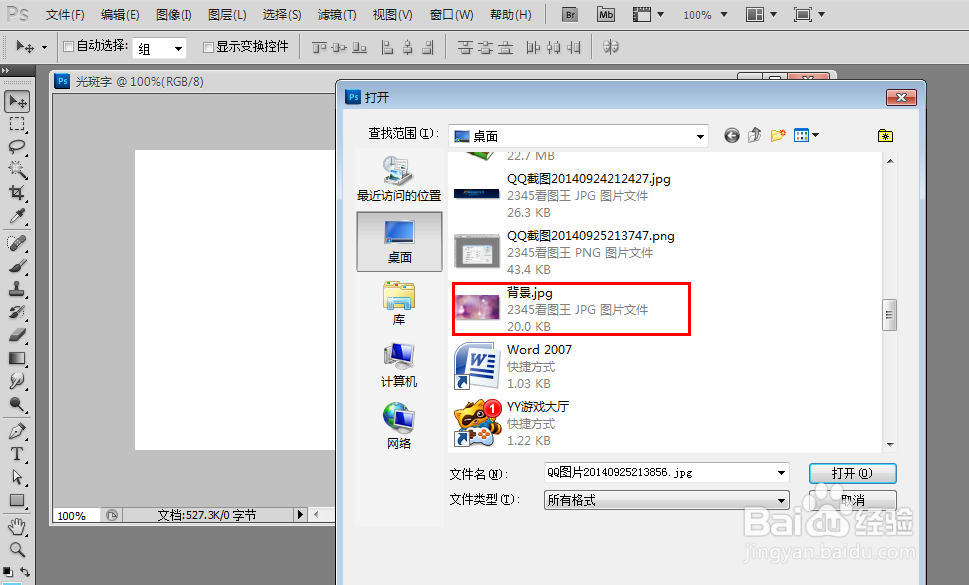
1、首先新建一个600*300的画布,并将前景色为设置为#271c2d,背景色设置为#141416,用渐变工具从前景到背景渐变填充颜色。打开选好的背景,放在背景层上面,混合模式“叠加”。
怎么用ps制作朦胧彩色小光斑字?

怎么用ps制作朦胧彩色小光斑字?

怎么用ps制作朦胧彩色小光斑字?

2、选择文字工具,设置字体大小,字间距,字体颜色白色。

怎么用ps制作朦胧彩色小光斑字?

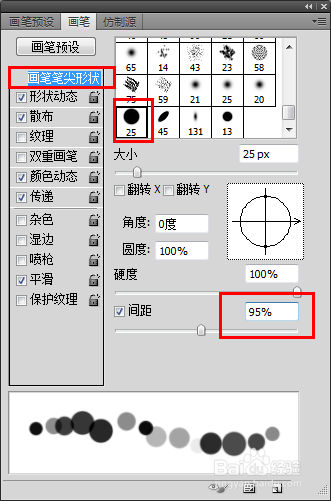
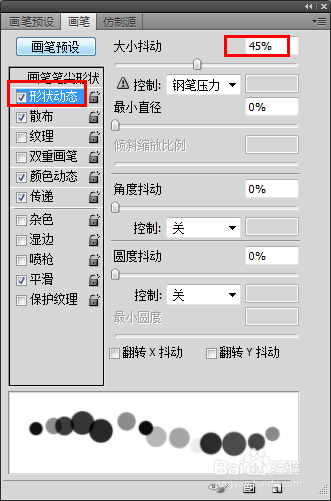
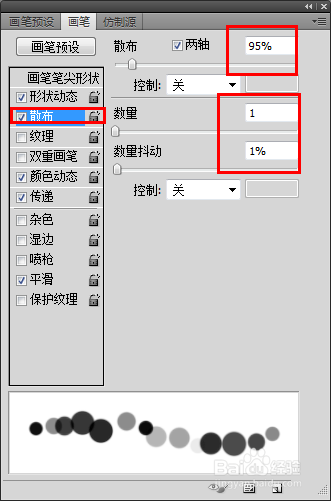
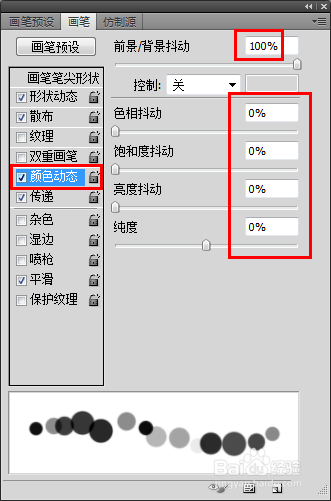
3、选择画笔工具,按F5打开画笔面板,设置笔刷的参数。笔尖形状等

怎么用ps制作朦胧彩色小光斑字?

怎么用ps制作朦胧彩色小光斑字?

怎么用ps制作朦胧彩色小光斑字?

怎么用ps制作朦胧彩色小光斑字?

怎么用ps制作朦胧彩色小光斑字?

怎么用ps制作朦胧彩色小光斑字?

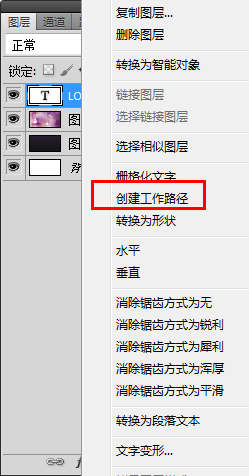
4、右键单击文字图层,在弹出的菜单选择“创建工作路径”。

怎么用ps制作朦胧彩色小光斑字?

怎么用ps制作朦胧彩色小光斑字?

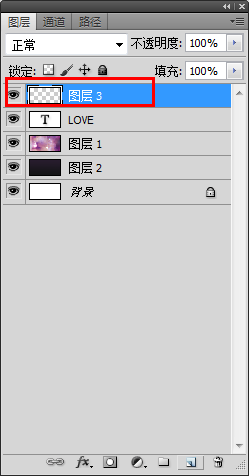
5、新建透明图层,隐藏文字图层,前景色设置为#f06eaa,背景色设置为#6dcff6。
怎么用ps制作朦胧彩色小光斑字?

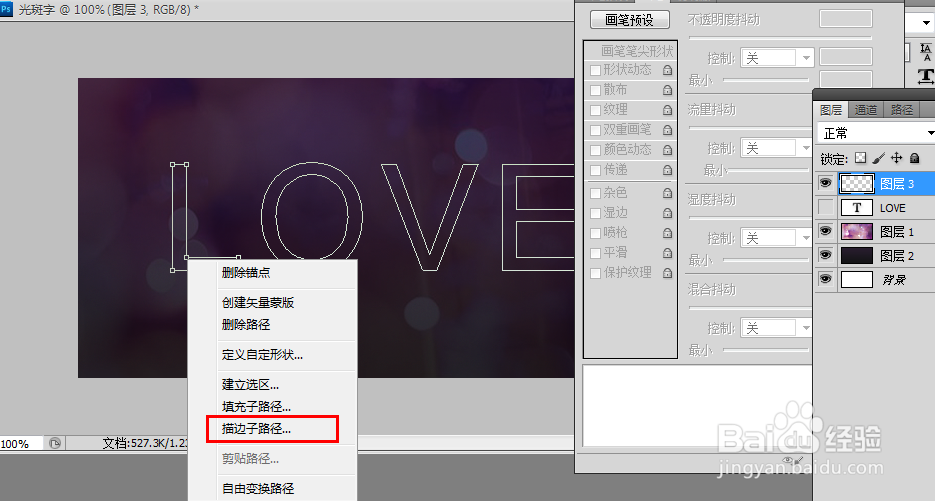
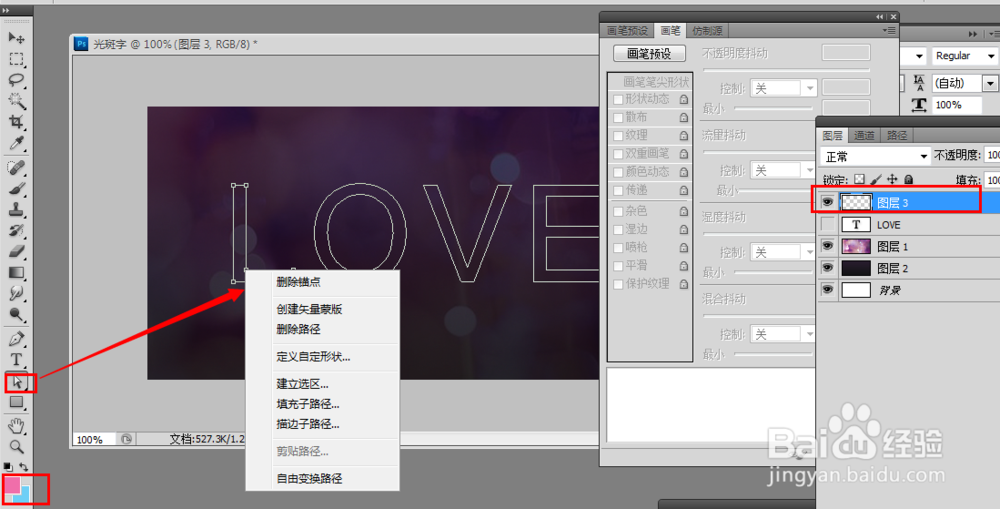
6、选择“直接选择工具”,右键单击文字的工作路径,选择“描边路径”,在弹出的对话框将工具设置成“画笔”,点击确定。
怎么用ps制作朦胧彩色小光斑字?

怎么用ps制作朦胧彩色小光斑字?

怎么用ps制作朦胧彩色小光斑字?

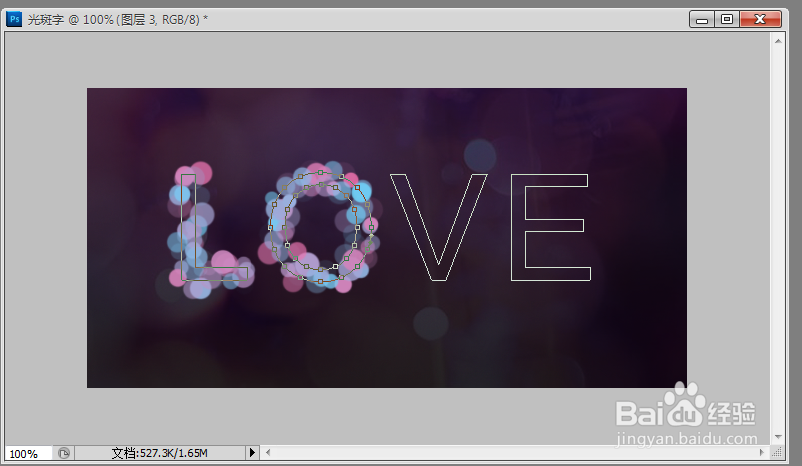
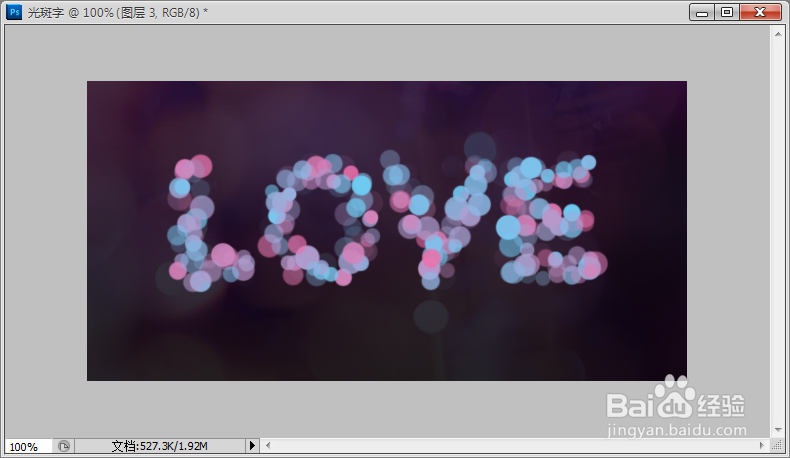
7、可以根据自己需要的效果强度,几次“描边路径”,最后点击回车键。
怎么用ps制作朦胧彩色小光斑字?

怎么用ps制作朦胧彩色小光斑字?

怎么用ps制作朦胧彩色小光斑字?

  • PS图层蒙版的使用
  • ps图片如何设置成干画笔效果
  • PS如何快速做汤盅图案
  • Photoshop了解图层的基本操作
  • photoshop快速扣去羽毛实例。
  • 热门搜索
    美德少年手抄报内容 爱国手抄报内容资料 手抄报中国梦 诵读经典手抄报 五一手抄报内容大全 生活中的小数手抄报 手抄报图案小装饰 唐山世园会手抄报 数学乐园手抄报 走进西部手抄报