1、将鼠标光标定位至表格内,工具栏切换至“设计”选项卡,

2、单击“表样式”组右侧的下拉按钮

3、展开“表样式”列表,从中选择合适的样式

4、选择完成后,即可为表格应用所选样式

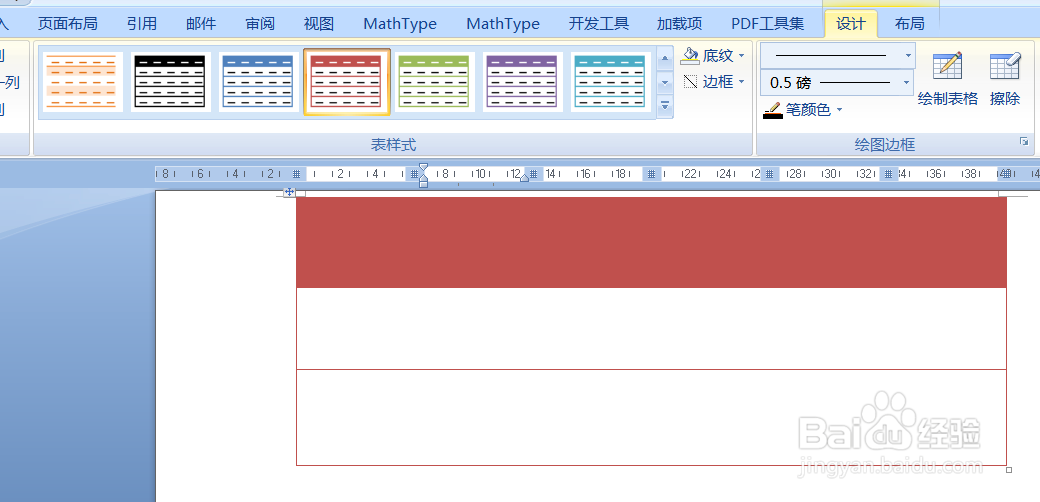
5、在展开的下拉列表中选择“清除”即可清除表格样式

1、1.将鼠标光标定位至表格内,工具栏切换至“设计”选项卡,
2.单击“表样式”组右侧的下拉按钮
3.展开“表样式”列表,从中选择合适的样式
4.选择完成后,即可为表格应用所选样式
5.在展开的下拉列表中选择“清除”即可清除表格样式
时间:2026-04-29 12:42:33
1、将鼠标光标定位至表格内,工具栏切换至“设计”选项卡,
2、单击“表样式”组右侧的下拉按钮
3、展开“表样式”列表,从中选择合适的样式
4、选择完成后,即可为表格应用所选样式
5、在展开的下拉列表中选择“清除”即可清除表格样式
1、1.将鼠标光标定位至表格内,工具栏切换至“设计”选项卡,
2.单击“表样式”组右侧的下拉按钮
3.展开“表样式”列表,从中选择合适的样式
4.选择完成后,即可为表格应用所选样式
5.在展开的下拉列表中选择“清除”即可清除表格样式
