怎样使用GHOST打包制作gho镜像文件

 时间:2026-02-14 10:26:38

1、首先电脑里面必须要有ghost软件,最好是新版本的。然后开机打开电脑,快速按F8键,有些电脑也许是ESC或者是F11,F12。看具体电脑,可以都试一下。进入ghost界面。

怎样使用GHOST打包制作gho镜像文件

2、之后,选择菜单 选择菜单 Local(本机)--Partition(分区)--To Image(到镜像) 选择之后回车键(Enter)

怎样使用GHOST打包制作gho镜像文件

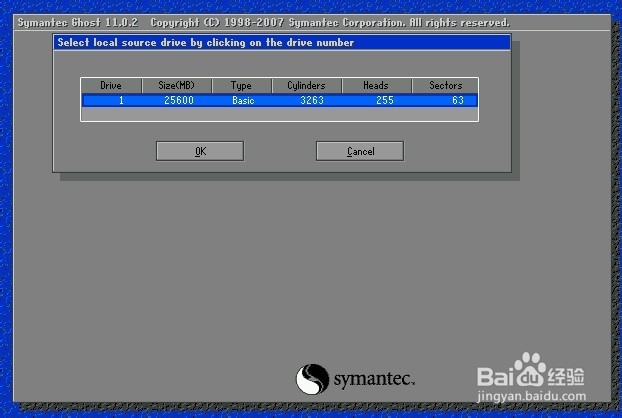
3、下图显示的是您电脑上的物理硬盘,有几个就显示几个,当然,一般大家都是一个,呵呵。确定点击回车。
怎样使用GHOST打包制作gho镜像文件

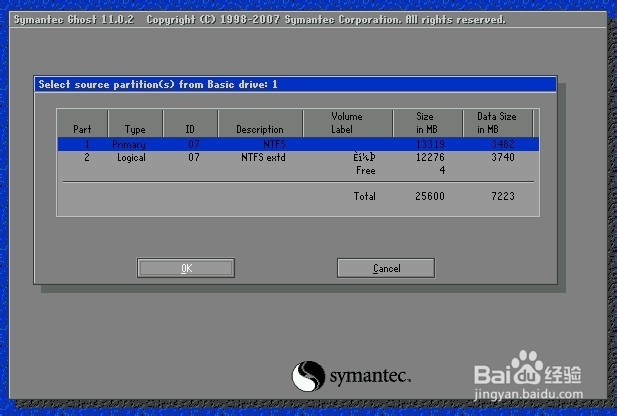
4、下面这个图片就是我们所说的分区盘了。选择要备份的那个,当然系统盘在c盘,所以选择回车下一步。
怎样使用GHOST打包制作gho镜像文件

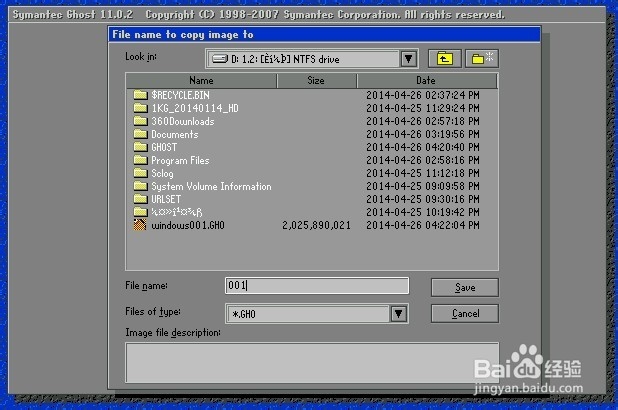
5、下面的图片显示要备份的目录和名称,选择目录并填写好镜像的名称,回车。

怎样使用GHOST打包制作gho镜像文件

6、之后的提示所对应的翻译是这样的,无压缩 轻压缩 高压缩。自己选择吧。

怎样使用GHOST打包制作gho镜像文件

7、好了,镜像文件开始备份,备份出来的文件格式为GHO。

怎样使用GHOST打包制作gho镜像文件

  • 关闭uefi引导操作方法
  • 如何使用软碟通制作U盘启动盘
  • win10系统安装分区格式如何选
  • DELL电脑重装系统出现0x0000007b错误的解决办法
  • win10怎么修改桌面路径?
  • 热门搜索
    放飞心灵手抄报内容 手抄报边框大全 一年级教师节手抄报 地理手抄报图片 读书小报手抄报内容 廉洁文化手抄报内容 古诗手抄报图片大全 爱读书手抄报内容 美丽家园手抄报内容 放飞梦想手抄报图画