如何将图片转文字,转换的步骤讲解

 时间:2026-02-15 03:58:09

1、【打开软件+选择板块】

在电脑中将OCR文字识别软件打开,鼠标点击图片局部识别板块。

如何将图片转文字,转换的步骤讲解

2、【添加图片文件】

进入到图片局部识别版块后,点击添加文件按钮即可将所需转换的图片添加进来。

如何将图片转文字,转换的步骤讲解

3、【设置文件保存路径】

为了方便查找识别后的文件,可以在输出目录这里简单设置一下文件的保存路径。
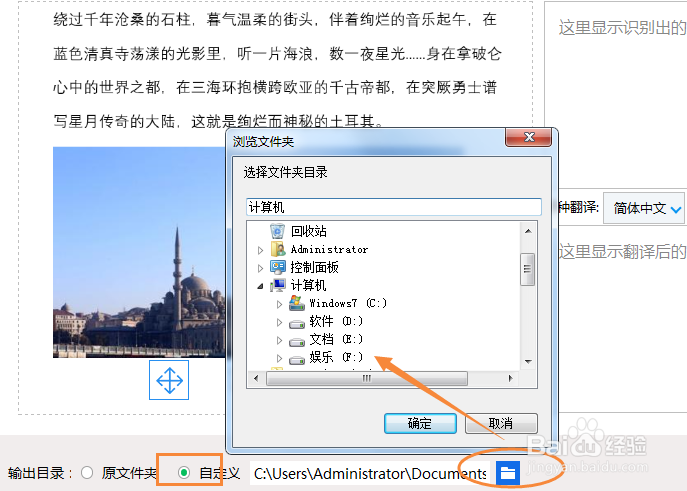
如何将图片转文字,转换的步骤讲解

4、【框选文字识别】

接着点击框选工具,拖动鼠标在图片上将所需识别的文字用文字框框选出来,程序会自动执行识别的命令。
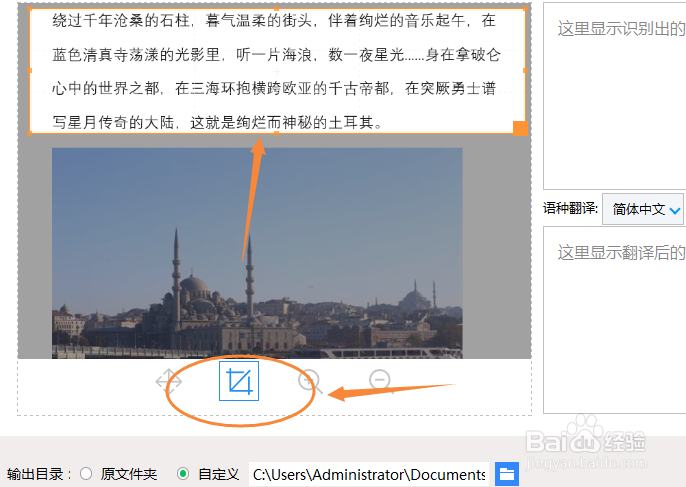
如何将图片转文字,转换的步骤讲解

5、【查看结果】等待识别过程结束后,文字就会呈现在右边的方框中了,可以来检查下转换后的结果。

如何将图片转文字,转换的步骤讲解

6、【保存导出】

最后,觉得没什么问题的话就可以将识别出来的文字导出了,点击右下角保存为TXT按钮。

如何将图片转文字,转换的步骤讲解

  • 拍摄剪影照片的方法有哪些
  • 自制香煎米汉堡,米的香气夹杂多汁的肉香,好绝
  • 倩女幽魂大盗宝藏答题全攻略
  • 环境经济学博士 申请总结
  • 水合法检测氧化镁活性含量
  • 热门搜索
    健康心理手抄报 依依惜别手抄报 手抄报清明节 读书手抄报资料 关于新年的手抄报 欢欢喜喜过大年手抄报 中秋手抄报图片大全图片 教师节手抄报图片大全 十一手抄报 防止溺水手抄报