Excel表格中批量删除单元格中的内容

 时间:2026-04-28 20:33:34

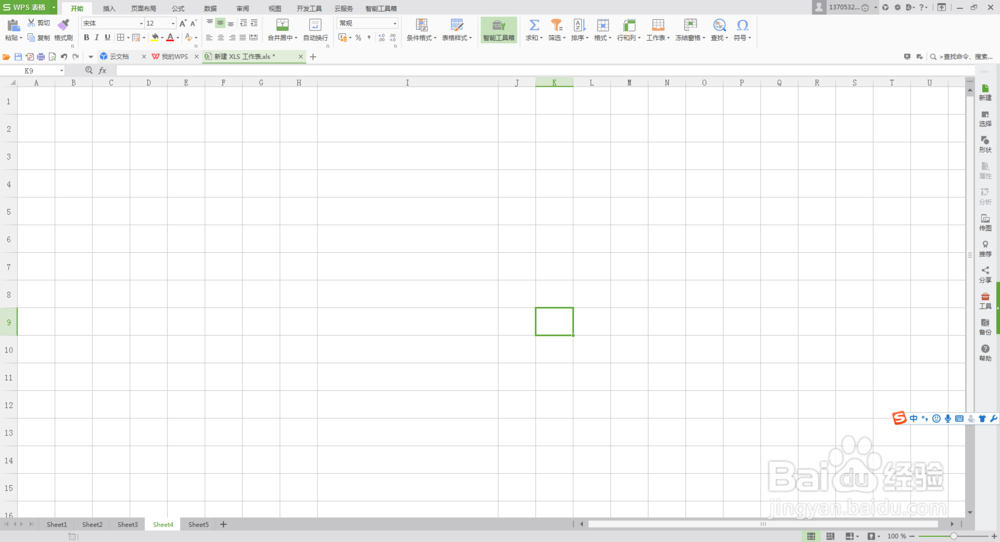
1、双击打开电脑中安装的Excel软件,进入主页面。如下图。
Excel表格中批量删除单元格中的内容

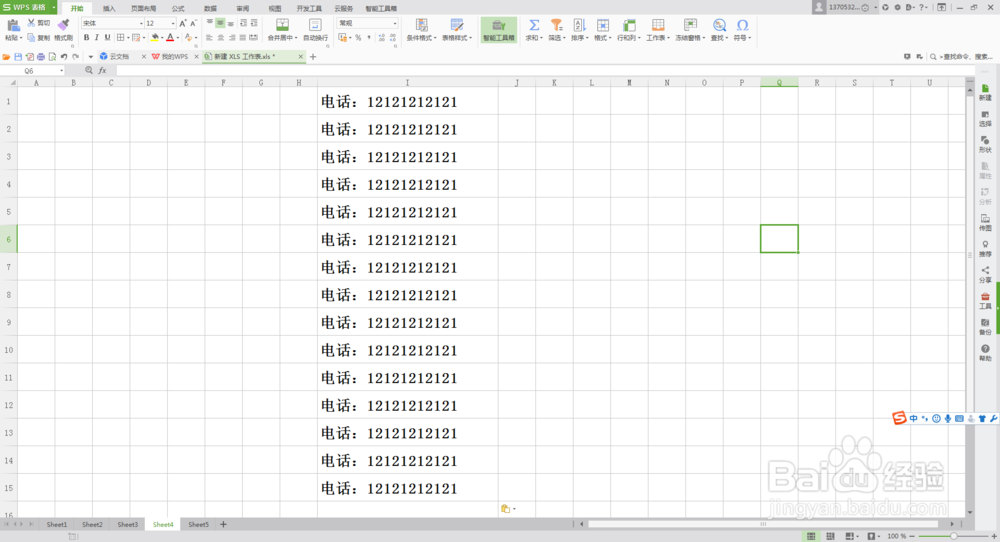
2、在表格中输入一些内容,或者打开一个有内容的表格。如下图。

我们要把电话后面的冒号给去掉,但是一个个的去掉太麻烦。我们要做的是一次性去掉这些冒号。
Excel表格中批量删除单元格中的内容

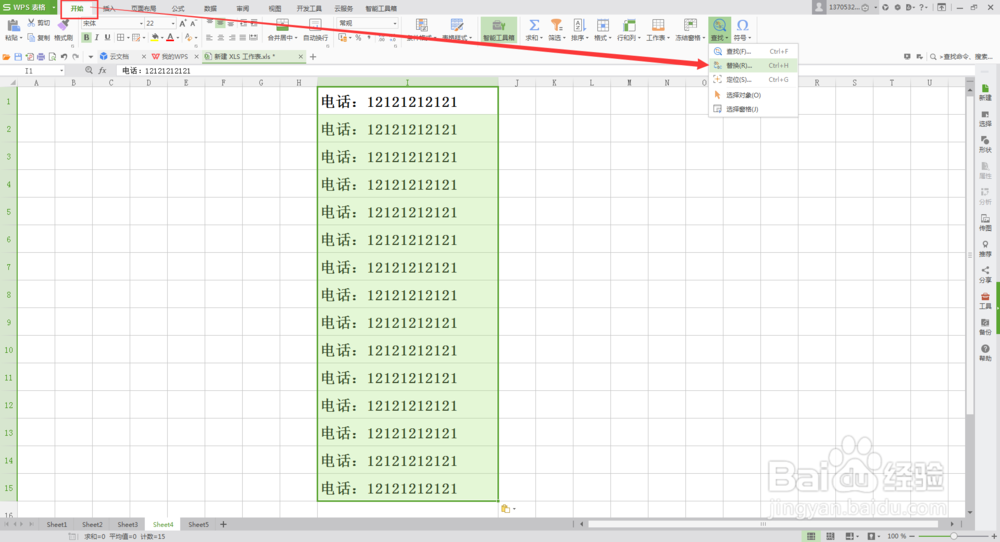
3、选中表格中的这些内容,然后选择【开始】选项卡下面的查找,替换,快捷键Ctrl+h,如下图。
Excel表格中批量删除单元格中的内容

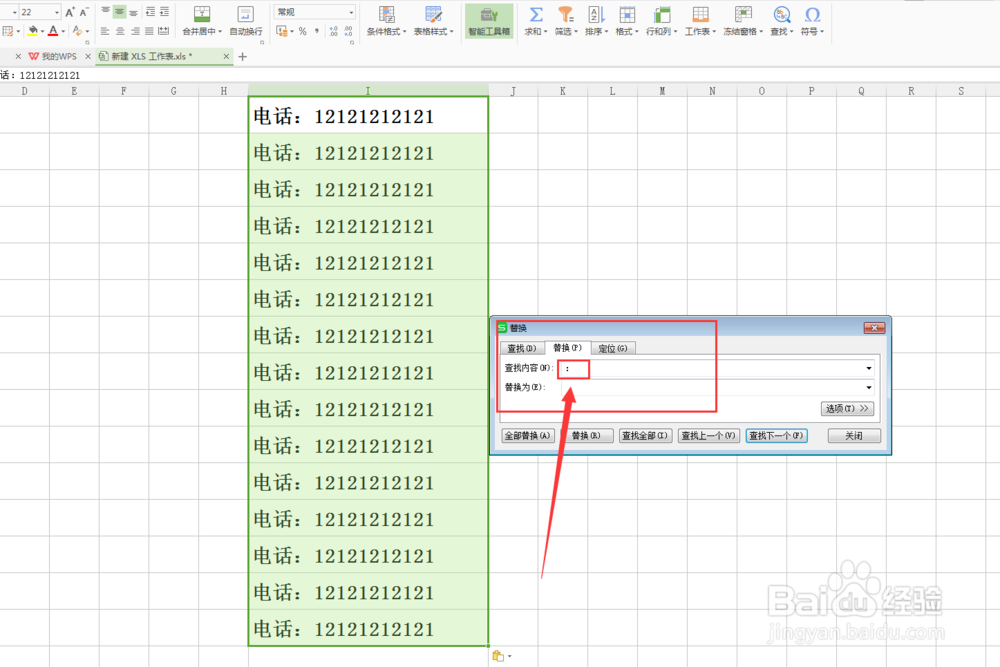
4、弹出【替换】对话框,在查找内容框中输入冒号(:),如下图。

Excel表格中批量删除单元格中的内容

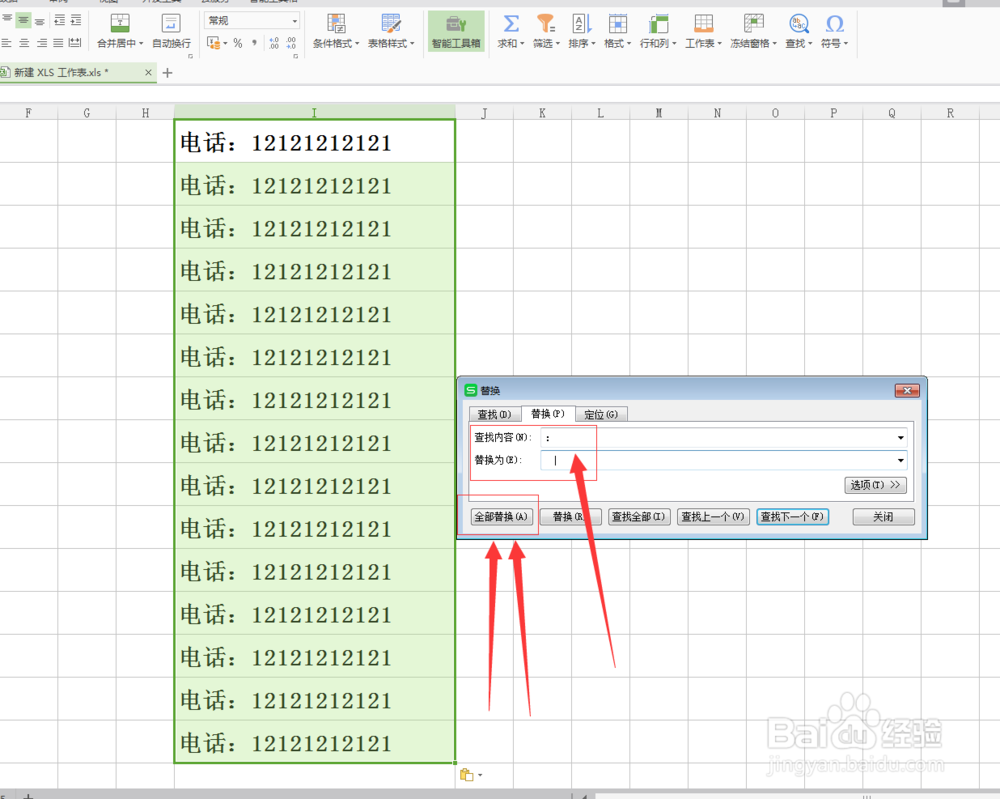
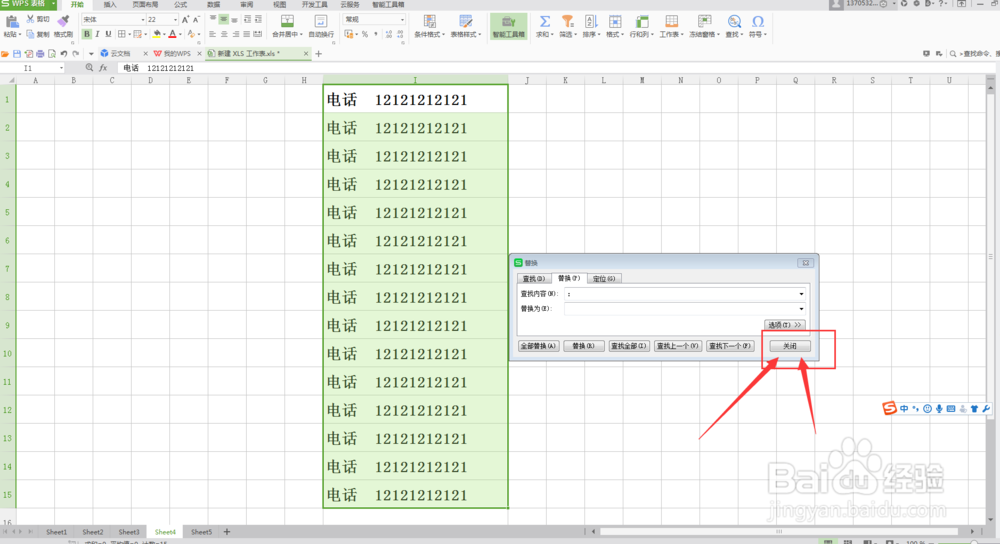
5、在替换为内容框中输入两个空格,然后单击【全部替换】按钮,如下图。

Excel表格中批量删除单元格中的内容

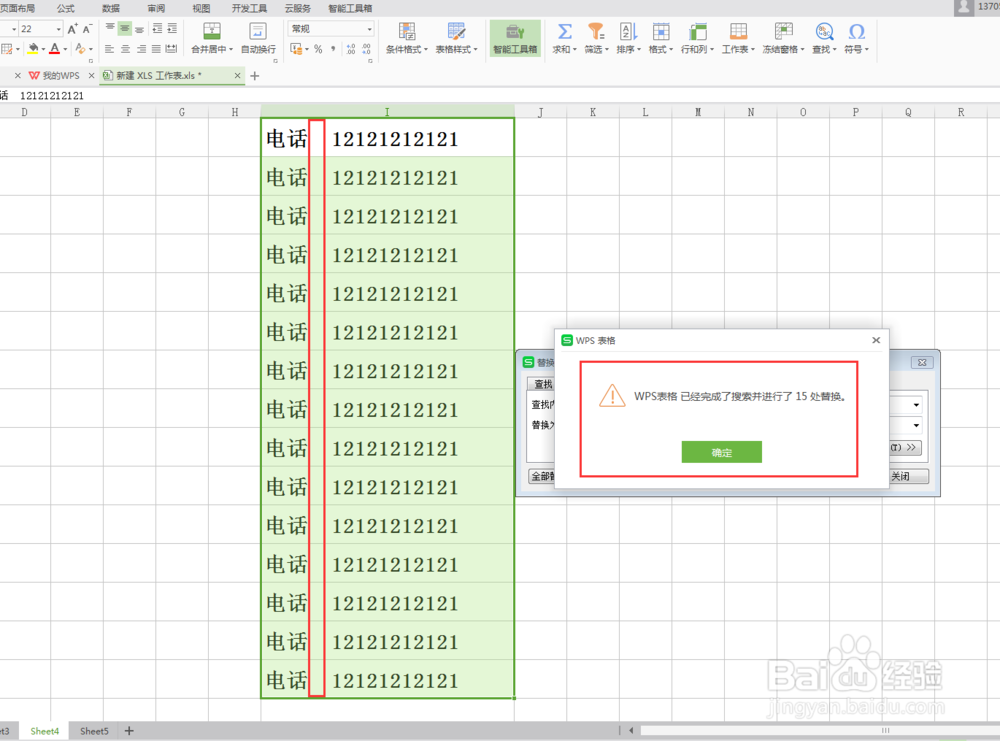
6、就会提示进行了15处替换,然后我们单击确定按钮。再单击关闭按钮即可。
Excel表格中批量删除单元格中的内容

Excel表格中批量删除单元格中的内容

  • Excel如何将竖排数据变成竖排,数据转置
  • Excel如何将多个汉字拆分为单个并保留其他数据
  • 怎么删除表格下面的几万行
  • 两个excel表格之间数据如何转换
  • EXCEL怎么将一个表格中的一串文字分开?
  • 热门搜索
    崇德向善手抄报 小学生读书手抄报内容 有关于读书的手抄报 安全手抄报图案 英语节日手抄报图片 家庭教育手抄报 读书节手抄报资料 爱牙护齿手抄报 海洋手抄报图片 关于欢度春节的手抄报