Win10教育版怎样关闭系统更新

 时间:2026-02-14 16:09:01

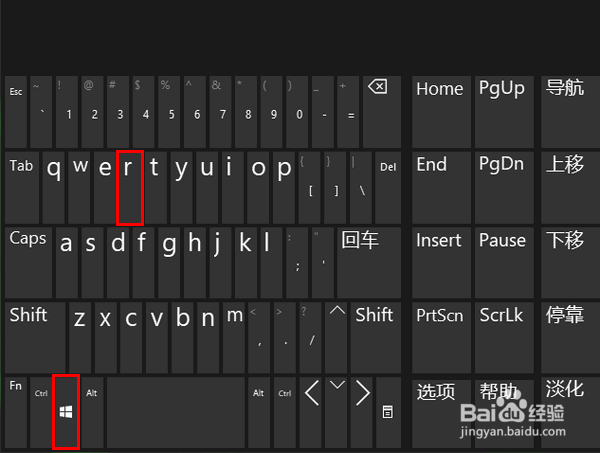
1、首先,同时按下键盘上的 Win 键和 R 键,打开运行窗口。
Win10教育版怎样关闭系统更新

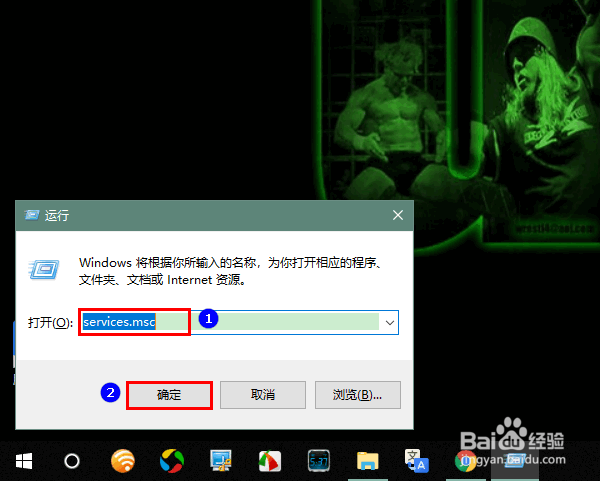
2、打开运行窗口之后,输入 services.msc,再点击“确定”。

Win10教育版怎样关闭系统更新

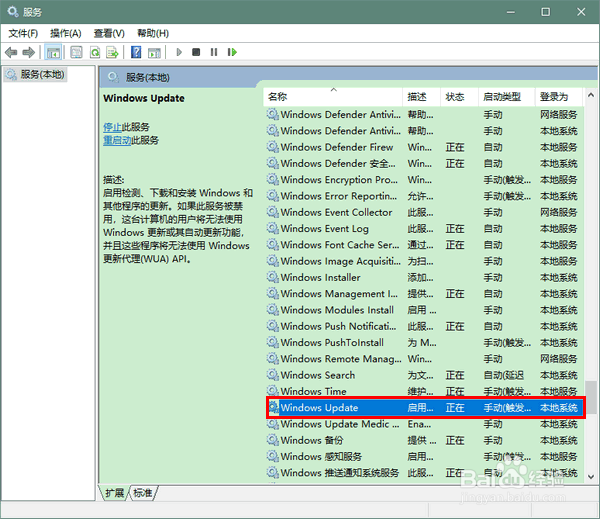
3、这时,就会打开“服务”窗口。在这个窗口中找到 Windows Update 一项,双击。
Win10教育版怎样关闭系统更新

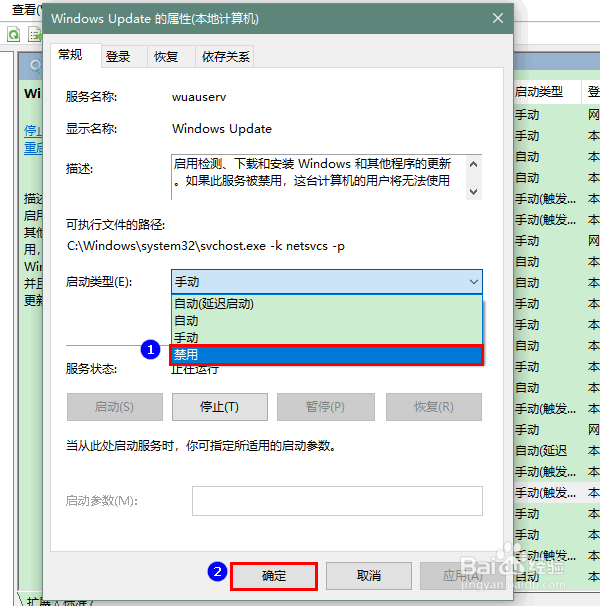
4、在打开的属性窗口中,点击“启动类型”一项后的下拉箭头,选择“禁用”。然后,再点击“确定”关闭属性窗口。
Win10教育版怎样关闭系统更新

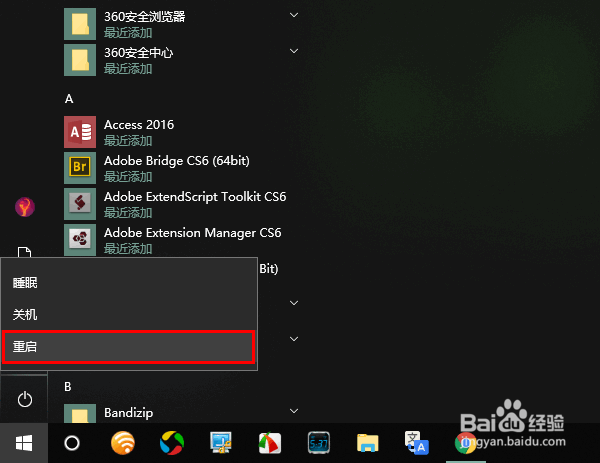
5、最后,重启系统以便使更改生效。

Win10教育版怎样关闭系统更新

6、在此需要提醒大家的是,当我们关闭系统更新服务并重启系统之后,如果再去打开“设置”-“更新和安全”-“Windows 更新”,会发现“检查更新”的按钮仍然是可用的。

Win10教育版怎样关闭系统更新

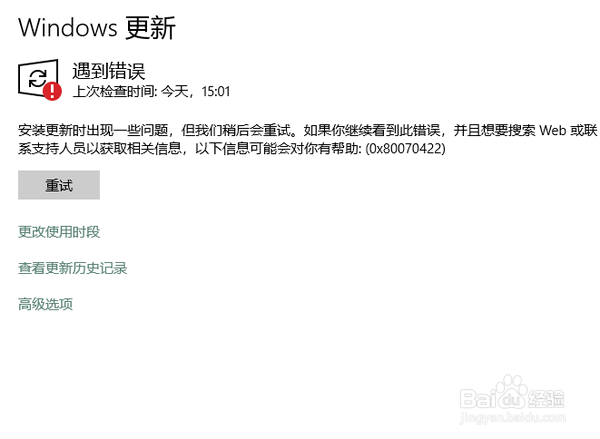
7、但是,当你点击该按钮试图检查更新时,则会出现更新出错的提示。

Win10教育版怎样关闭系统更新

  • 如何使用命令行工具DiskPart给win10分区?
  • 大白菜傲梅分区助手调整分区教程
  • Win10安装U盘怎么做,怎么把系统ISO写入到U盘
  • win10账户被锁定密码忘记怎么办?
  • 忘记bois密码怎么办?
  • 热门搜索
    英语手抄报内容大全 保护校园环境手抄报 说普通话手抄报内容 关于珍爱生命的手抄报 消防知识手抄报图片 关于春联的手抄报 历史手抄报花边 我爱我校手抄报内容 关于感恩节的手抄报 关于英语手抄报