如何使用PS为图片添加水墨蒙版柔化边界

 时间:2026-02-14 03:37:06

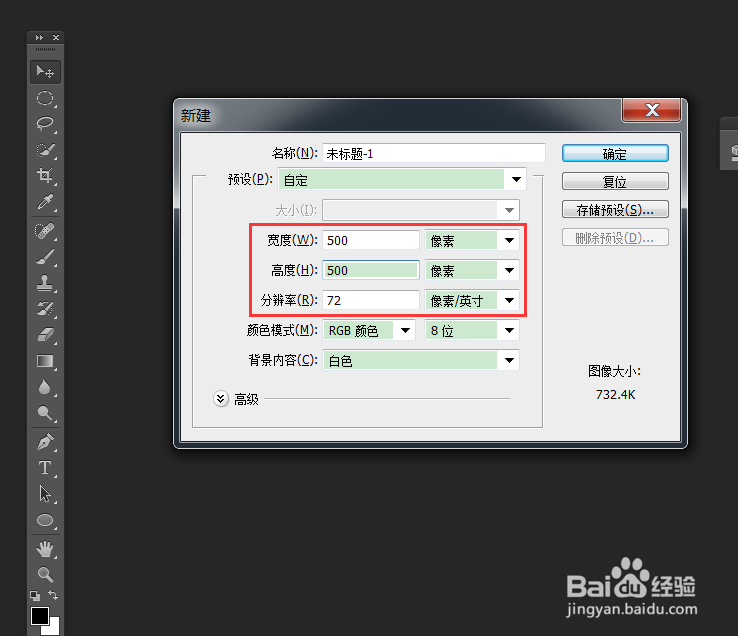
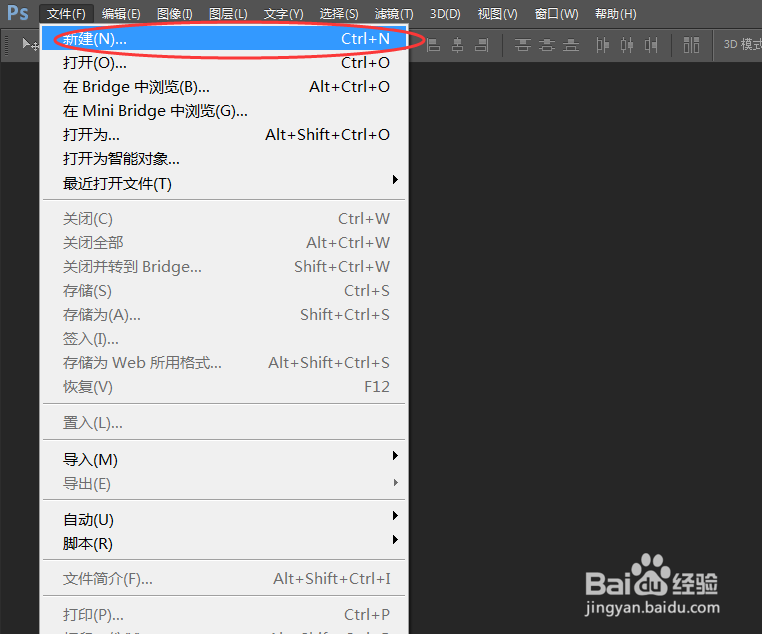
1、首先我们可以通过“文件>新建”,快速建立一个新的画布文档。
如何使用PS为图片添加水墨蒙版柔化边界

2、将尺寸大小设为:500×500,分辨率设为:72像素/英寸。

如何使用PS为图片添加水墨蒙版柔化边界

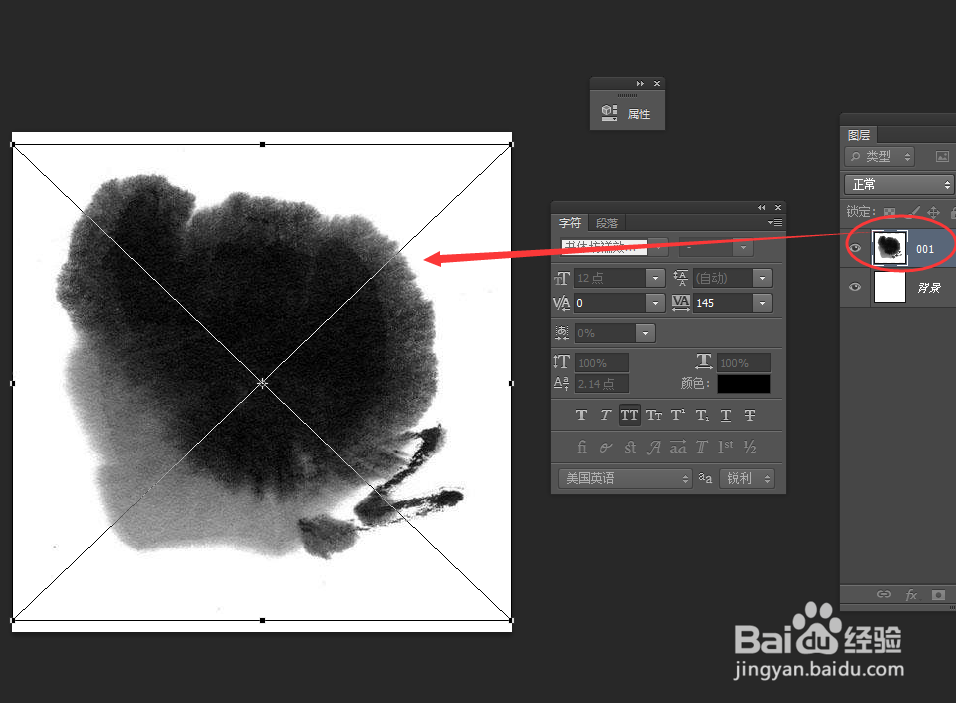
1、通过“文件>置入”,导入新的墨痕素材图片。

如何使用PS为图片添加水墨蒙版柔化边界

2、将置入的图片调整到合适的大小,按下Enter键继续。

如何使用PS为图片添加水墨蒙版柔化边界

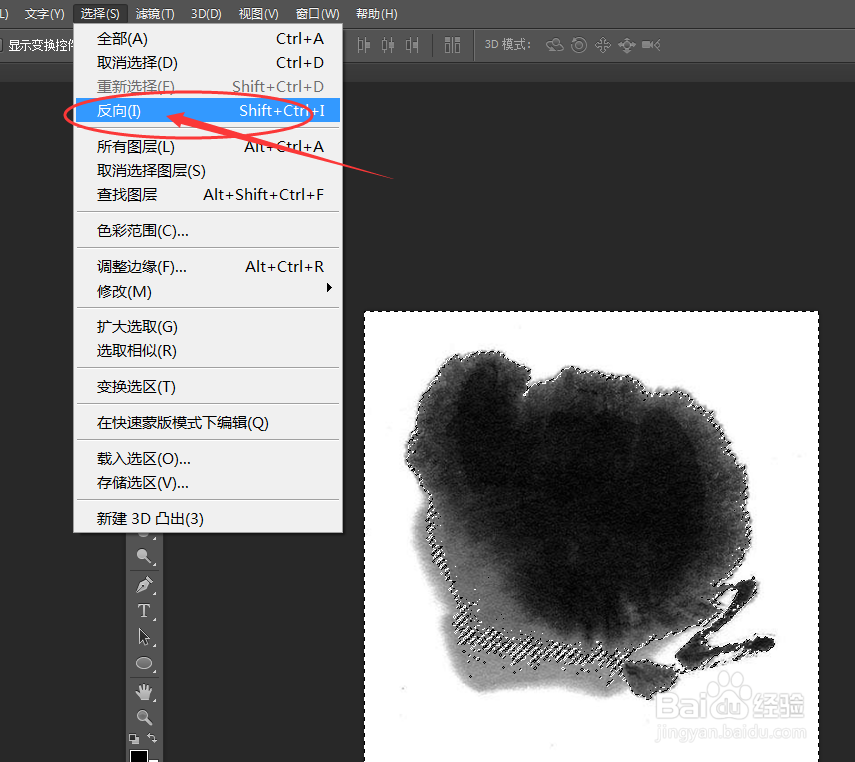
1、打开通道面板,选择红通道,按下转换选区按钮转为选区。

如何使用PS为图片添加水墨蒙版柔化边界

2、由于当前选择的选区的范围是白色,因此需要通过:“选择>反向”,反选选区。
如何使用PS为图片添加水墨蒙版柔化边界

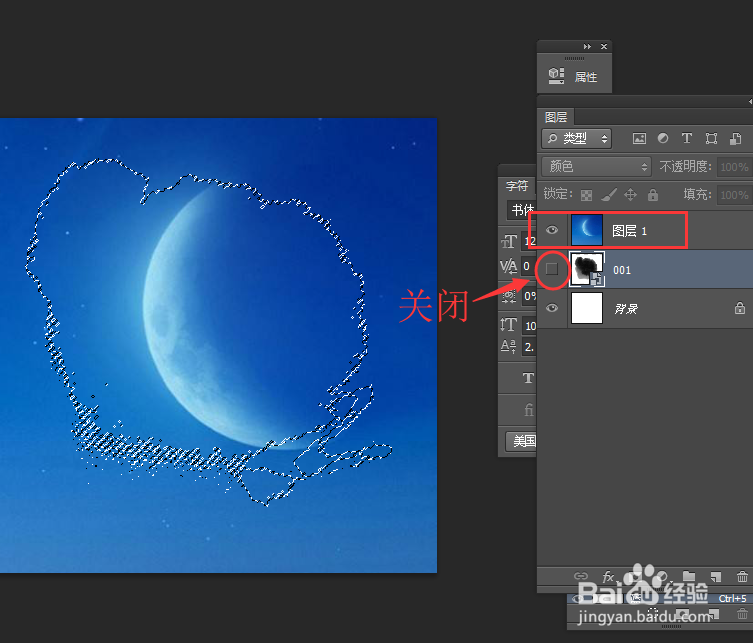
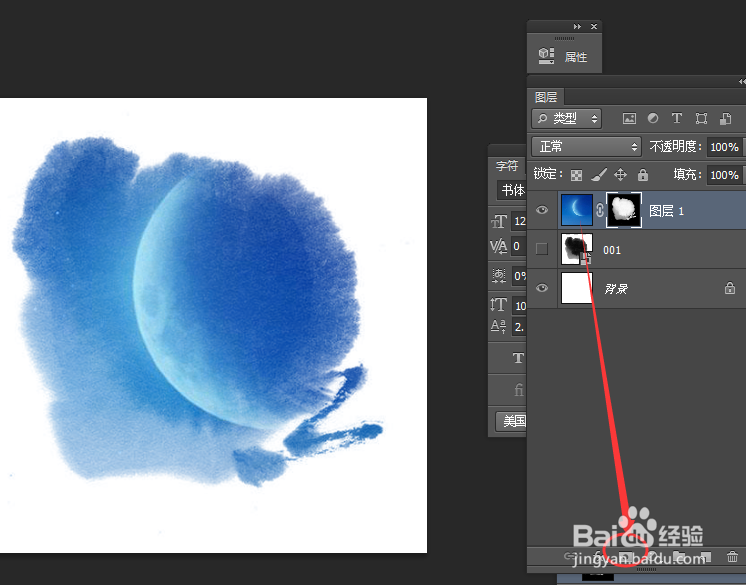
1、使用同样的方法,置入新的素材图片。

如何使用PS为图片添加水墨蒙版柔化边界

2、隐藏墨痕图片,利用同样的方法调出通道选区,选择图片为其添加蒙版。(原因:置入新图片,原选区会无效。)
如何使用PS为图片添加水墨蒙版柔化边界

  • ps蒙版工具怎么用
  • ps怎么调色彩饱和度
  • PS如何建立路径的方法
  • ps蒙版怎么把图片融合到一起
  • Ps 如何模糊图片边缘
  • 热门搜索
    科技幻想手抄报 关于生活的手抄报 感恩自然手抄报内容 数学手抄报一年级 弟子规手抄报内容 数学手抄报大全 低碳生活手抄报资料 节粮节水节电手抄报 阳光体育手抄报内容 讲文明讲礼仪手抄报