WPS文档中怎样用域输入分数?

 时间:2026-02-14 04:42:05

1、打开WPS,建立空白文字。

WPS文档中怎样用域输入分数?

2、点击【插入】【文档部件】【域】。

WPS文档中怎样用域输入分数?

3、在打开的【域】设置窗口中,删除掉【域代码】处的等号。

WPS文档中怎样用域输入分数?

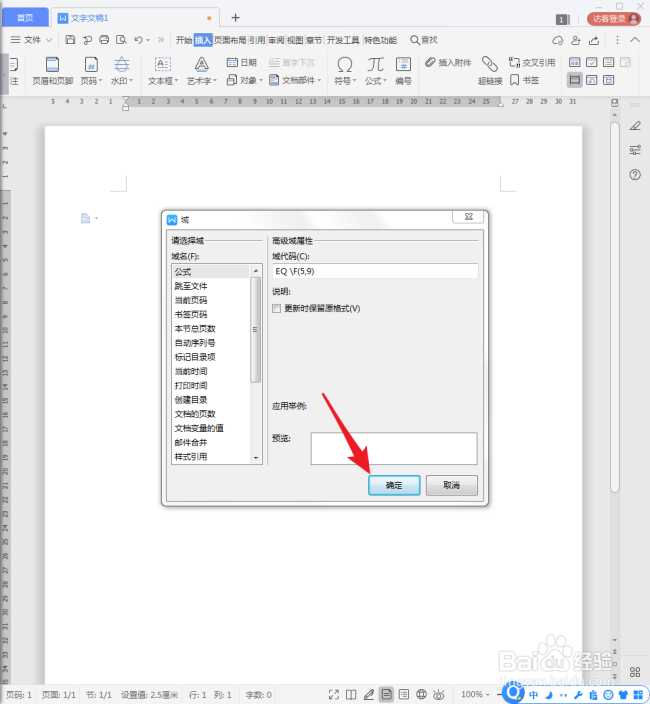
4、然后在【域代码】框中输入【EQ \F()】,注意,【Q】与【\】之间有个空格,括号使用英文输入法来输入。

WPS文档中怎样用域输入分数?

5、接着,在括号中输入分数的分子和分母,中间有英文的逗号隔开。

WPS文档中怎样用域输入分数?

6、然后点击【确定】。

WPS文档中怎样用域输入分数?

7、这样,一个分数就得到了。

WPS文档中怎样用域输入分数?

8、而且,这个分数是一个整体。

WPS文档中怎样用域输入分数?

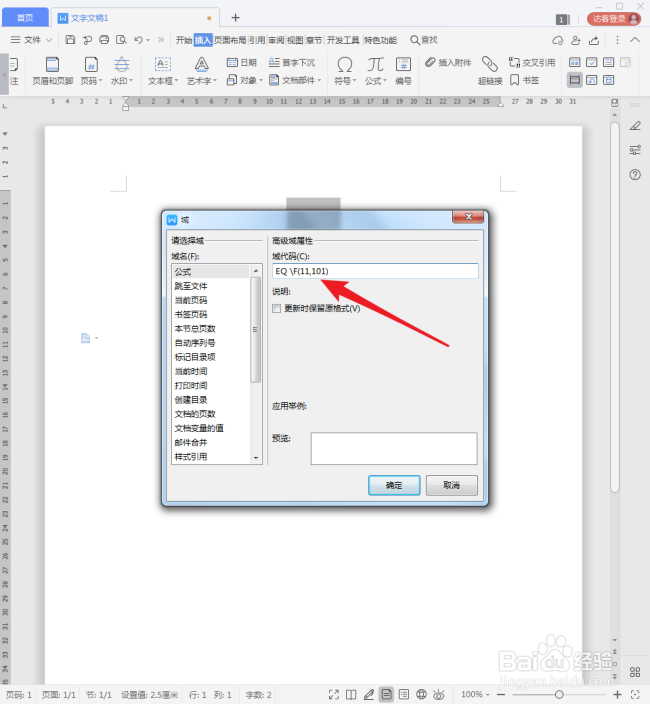
9、如果需要修改分子和分母,则在分数上点击右键菜单中的【编辑域】。

WPS文档中怎样用域输入分数?

10、然后进入【域】设置窗口,在【域代码】处进行修改。

WPS文档中怎样用域输入分数?

11、就能得到新的分数了。

WPS文档中怎样用域输入分数?

  • 怎样在WPS文档中输入分数
  • wps分数怎么打
  • WPS怎样才能打出分数的形式
  • wps分数怎么打
  • WPS文字中的分栏和局部分栏方法
  • 热门搜索
    牙齿手抄报 科技手抄报图片 清明节手抄报全国第一 缅怀先烈手抄报图片 欢庆国庆手抄报 共筑中国梦手抄报 国庆手抄报内容简短 手抄报花边边框 感恩母亲节手抄报 欢度国庆手抄报简单