1、打开PS,导入一张绿叶的图片。

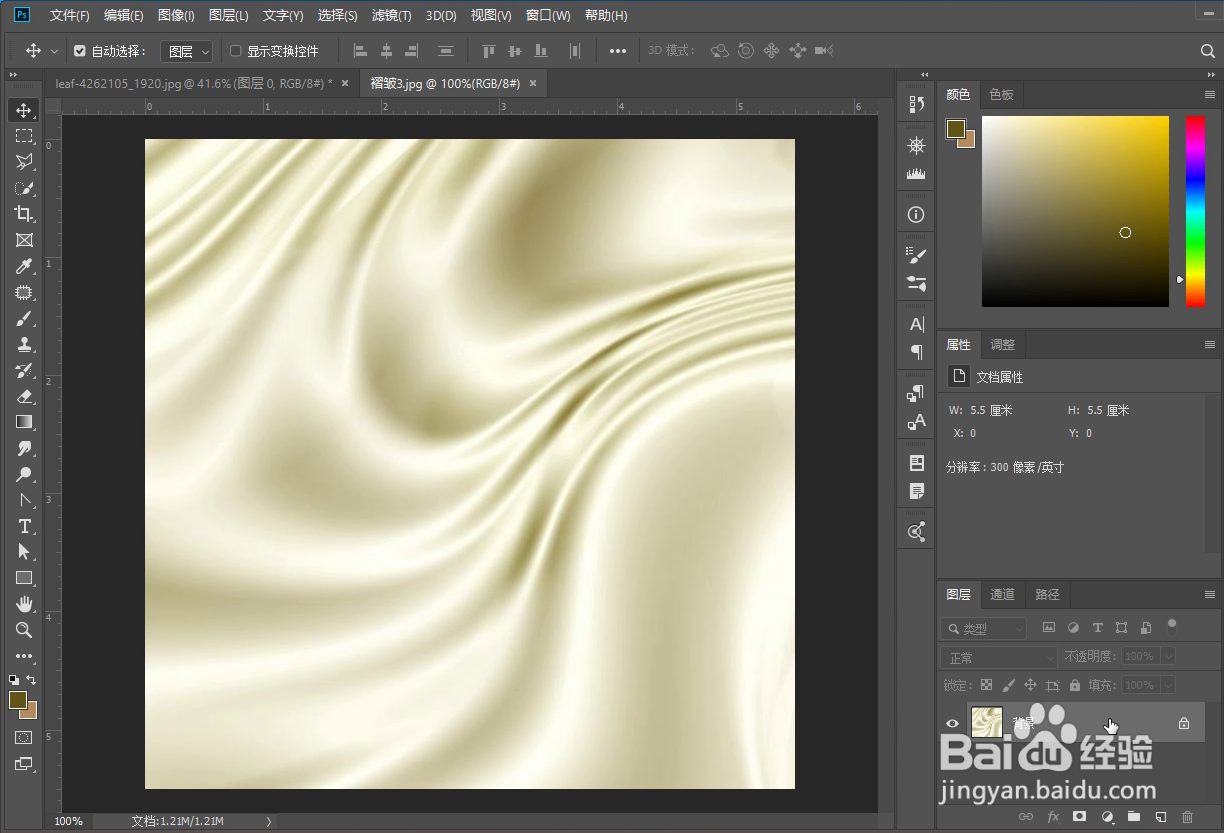
2、导入一张褶皱的布料图片,按Ctrl+J复制一个背景图层,按Ctrl+U去色。

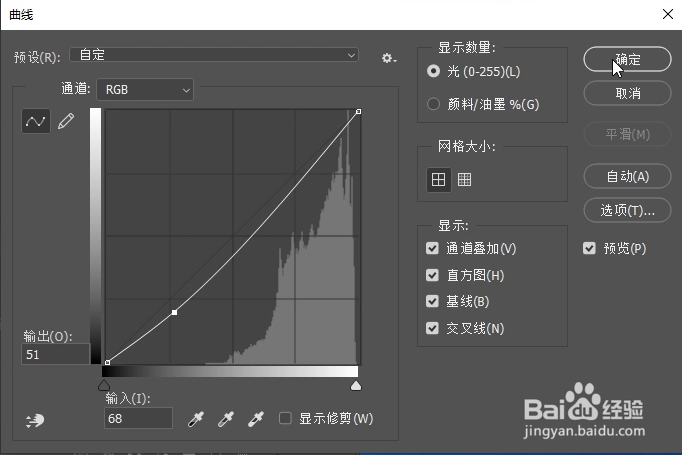
3、按Ctrl+M,将RGB曲线往下拉一点,使图片的对比度增强。
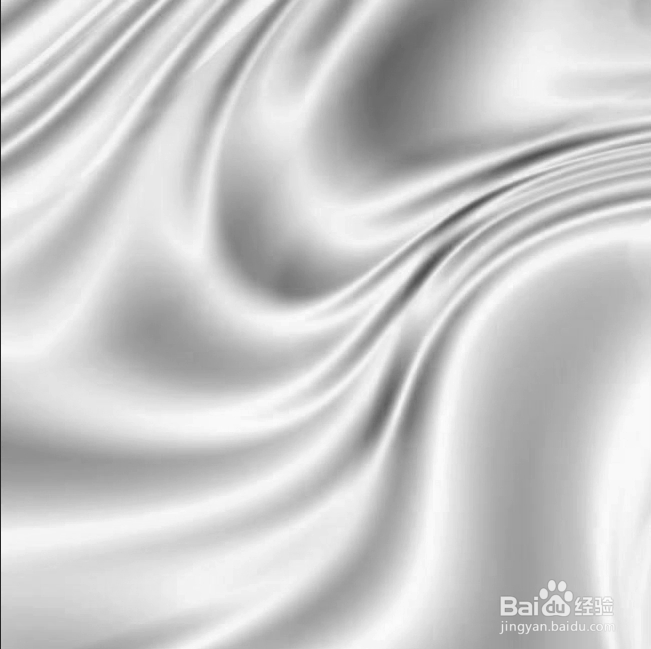
4、将该图层储存为一个PSD文件。

5、将绿叶的图片拖进来,形成一个新的图层。

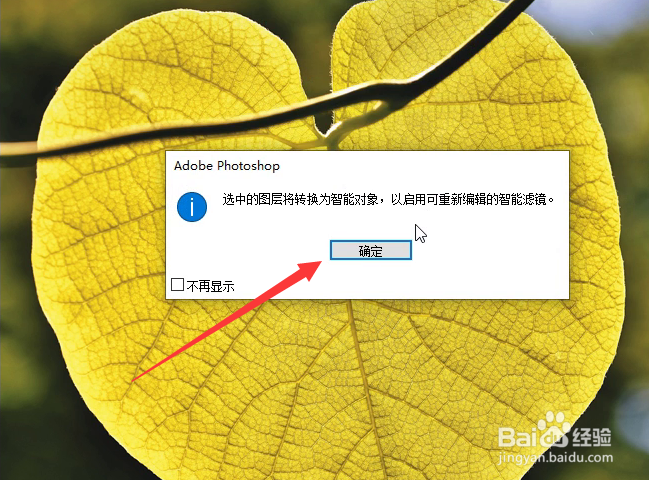
6、选中绿叶图层,点击菜单栏上的“滤镜——转化为智能滤镜”,在提示窗口中点击“确定”。
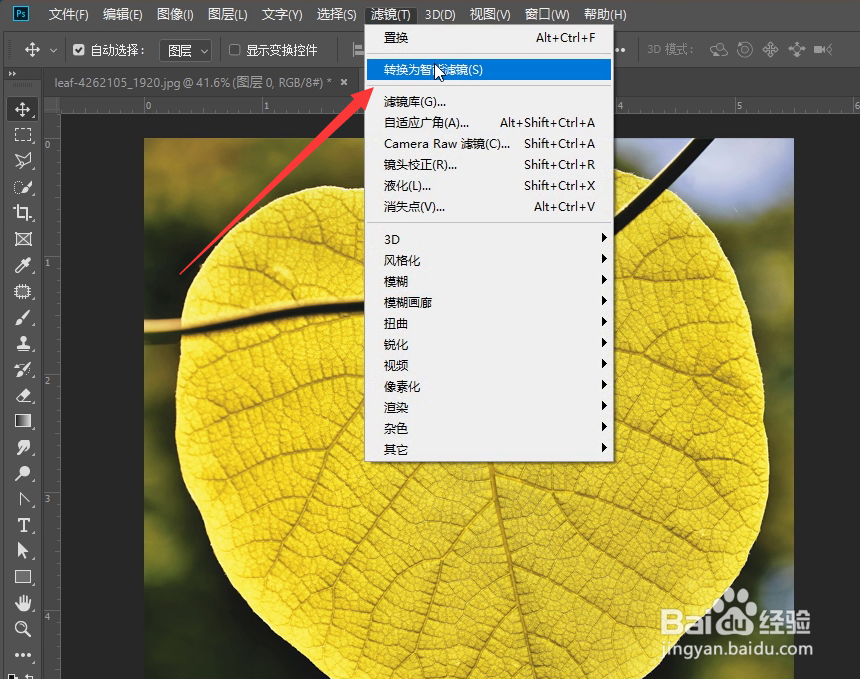
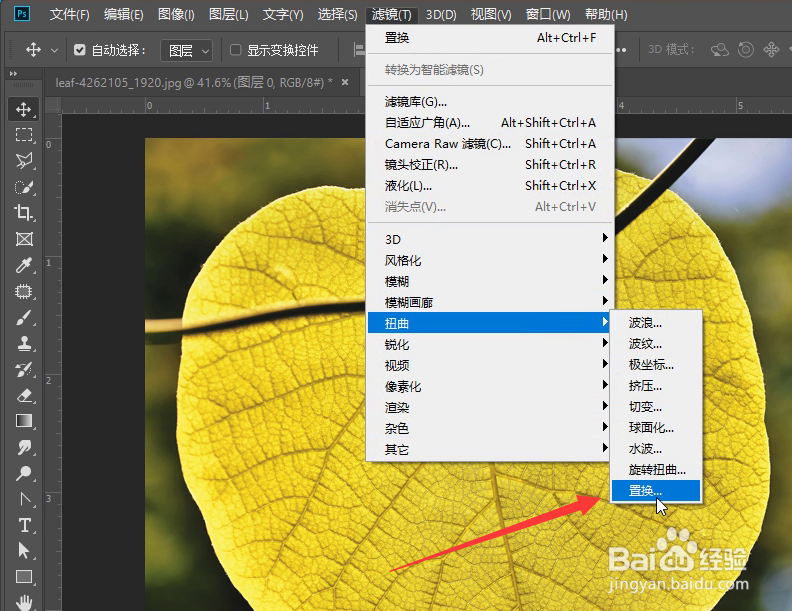
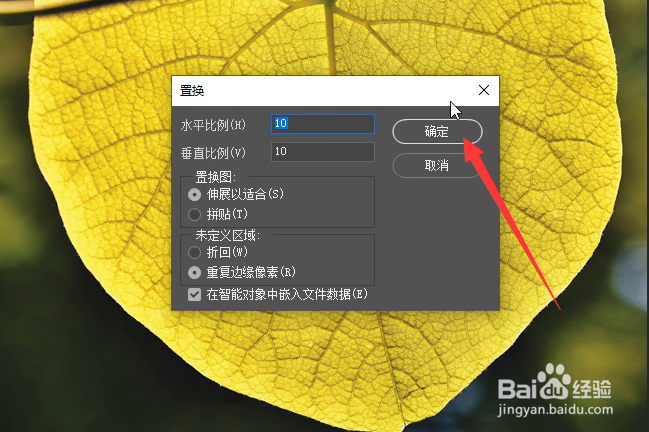
7、点击菜单栏上的“滤镜——扭曲——置换”,设置水平比例为10,垂直比例为10,点击确定。
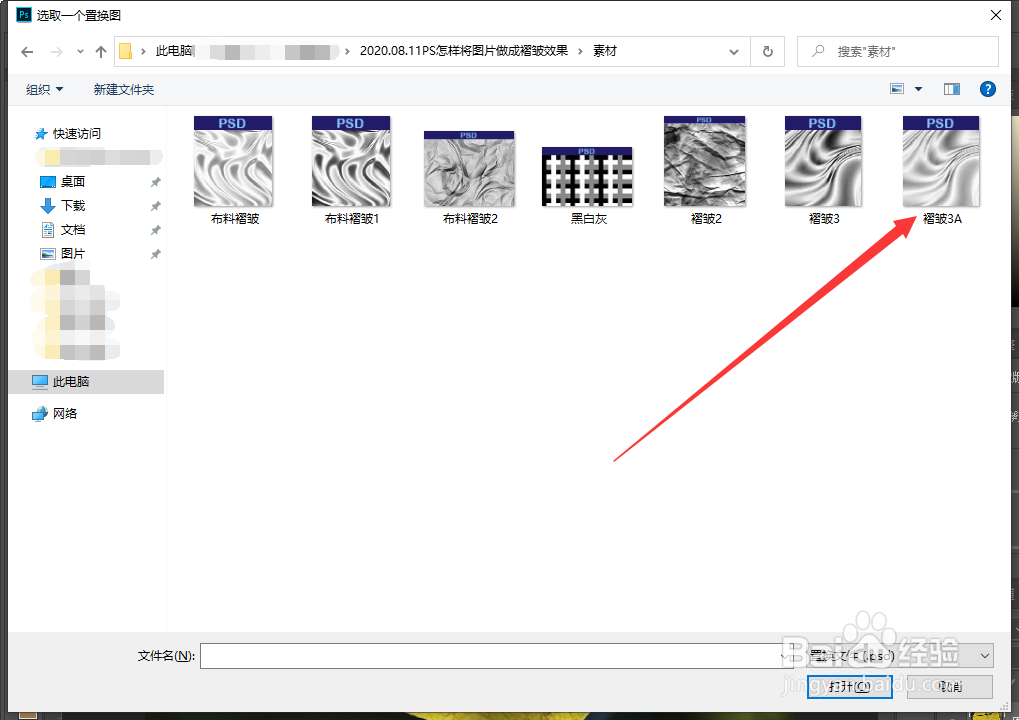
8、按照提示打开刚才保存的布料褶皱PSD文件做为置换文件,绿叶图层已经显示出变形状态。
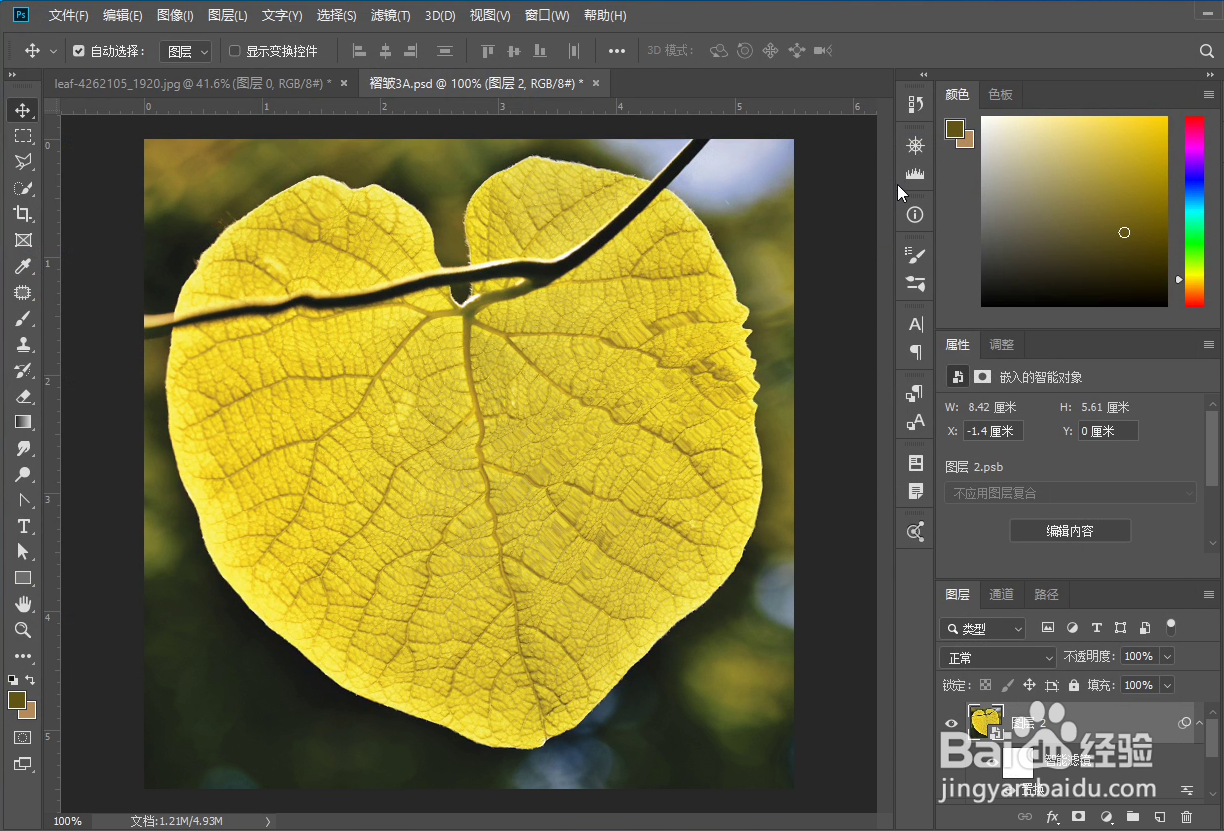
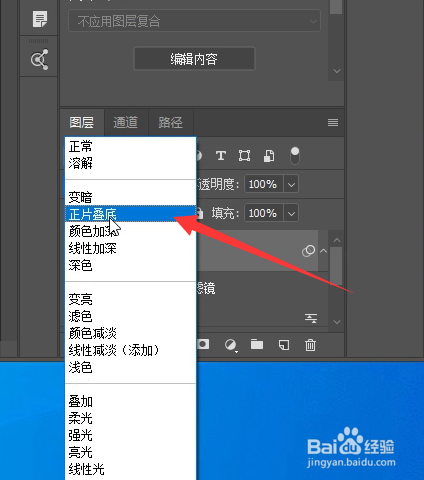
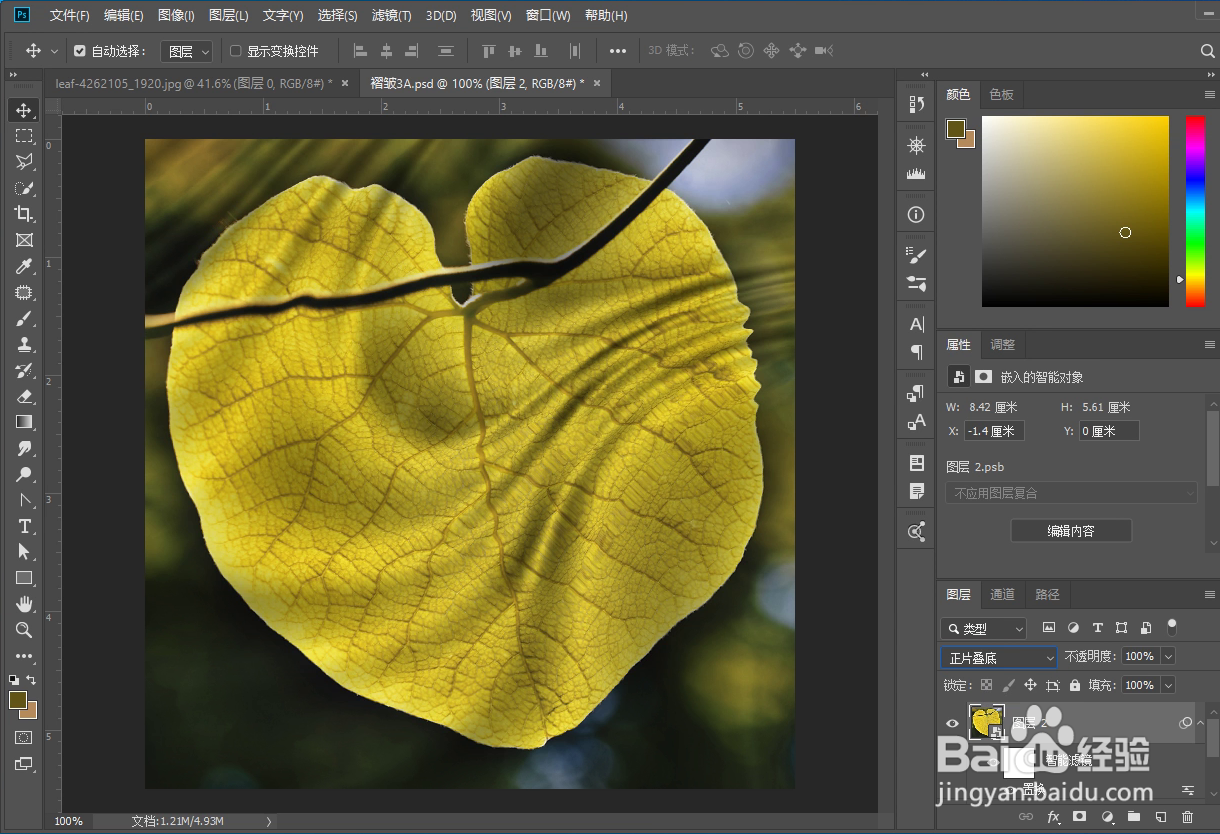
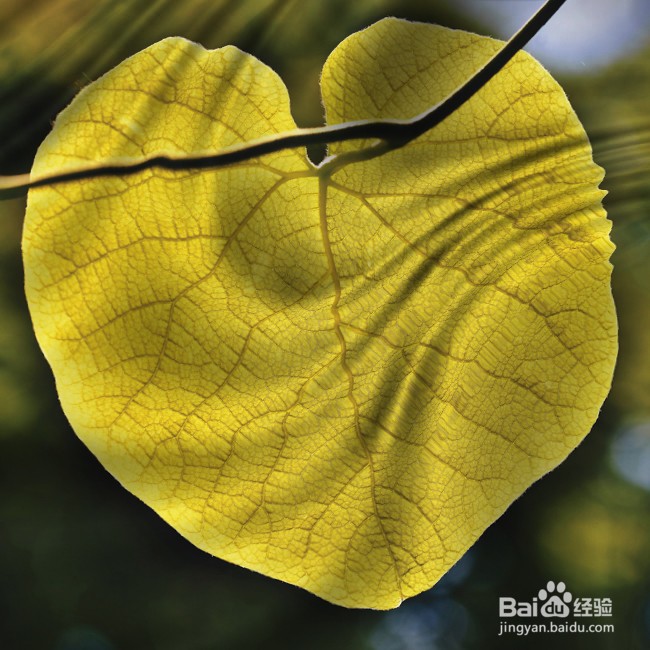
9、将绿叶图层的混合模式更改为“正片叠底”,得到最终效果。
1、1、打开PS,导入一张绿叶的图片。
2、导入一张褶皱的布料图片,按Ctrl+J复制一个背景图层,按Ctrl+U去色。
3、按Ctrl+M,将RGB曲线往下拉一点,使图片的对比度增强。
4、将该图层储存为一个PSD文件。
5、将绿叶的图片拖进来,形成一个新的图层。
6、选中绿叶图层,点击菜单栏上的“滤镜——转化为智能滤镜”,在提示窗口中点击“确定”。
7、点击菜单栏上的“滤镜——扭曲——置换”,设置水平比例为10,垂直比例为10,点击确定。
8、按照提示打开刚才保存的布料褶皱PSD文件做为置换文件,绿叶图层已经显示出变形状态。
9、将绿叶图层的混合模式更改为“正片叠底”,得到最终效果。
