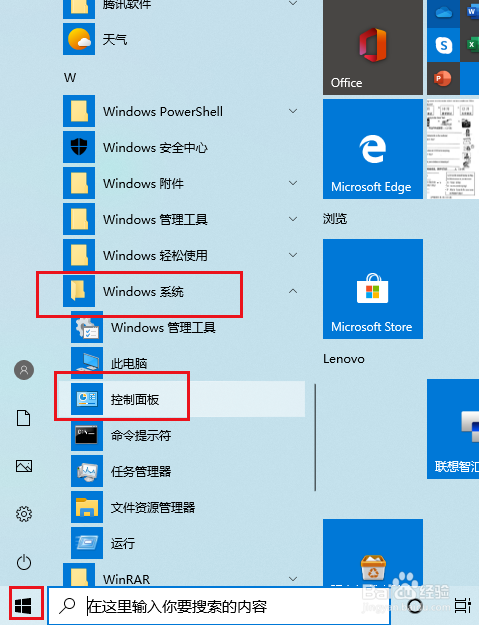
1、打开开始菜单,点击windows系统,控制面板。
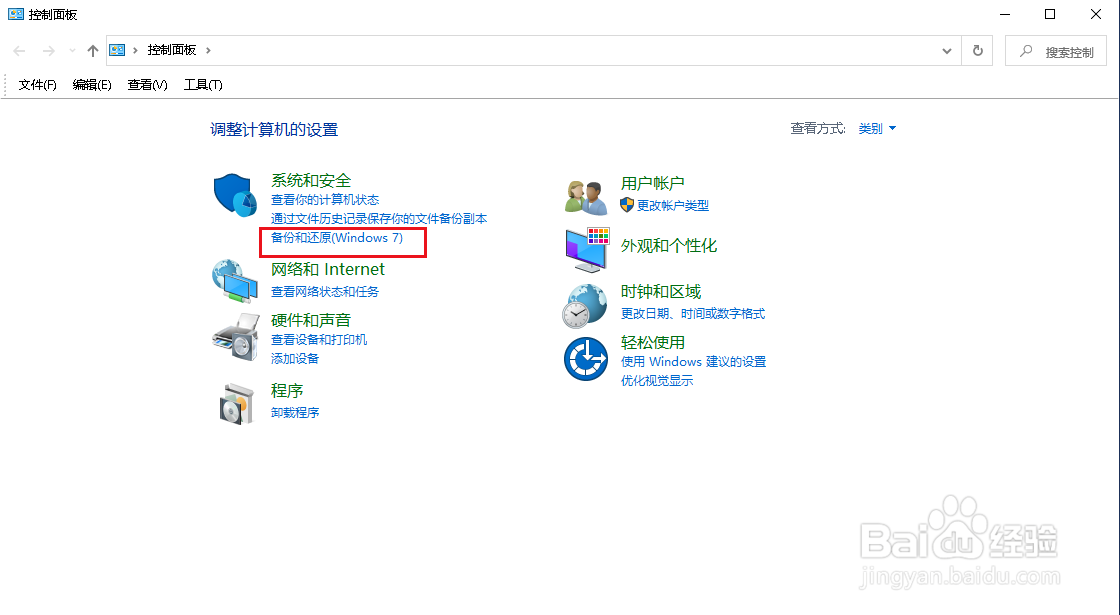
2、弹出对话框,点击备份和还原。
3、弹出对话框,我们在右侧栏可以看到这台电脑还没有做系统备份,所以及时对系统进行备份。点击创建系统映像。

4、系统自动弹出进行创建配置窗口。

5、配置完毕,弹出对话框,选择备份到什么设备上,一般情况都备份在电脑的其他硬盘上,点击下一步。

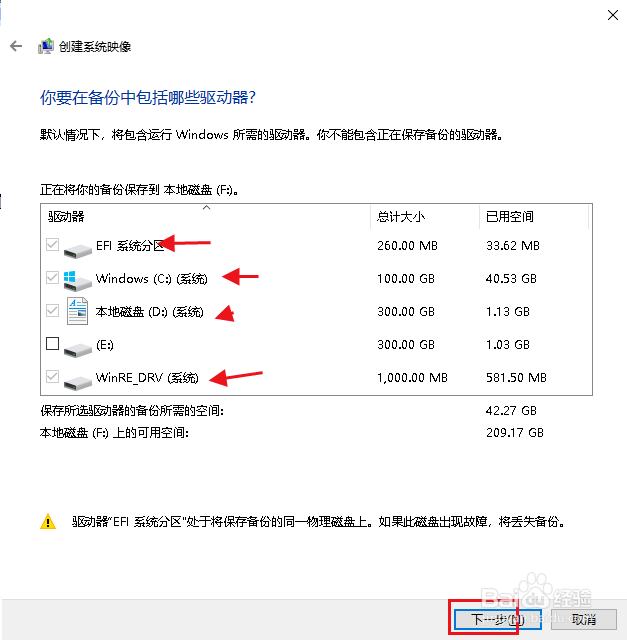
6、弹出对话框,查看备份的驱动器是否有更改,无误后点击下一步。
7、弹出对话框,再次确认备份设置,无误后点击开始备份。

8、这个需要一定时间,慢慢等待直到完成。

时间:2026-04-22 20:39:20
1、打开开始菜单,点击windows系统,控制面板。
2、弹出对话框,点击备份和还原。
3、弹出对话框,我们在右侧栏可以看到这台电脑还没有做系统备份,所以及时对系统进行备份。点击创建系统映像。
4、系统自动弹出进行创建配置窗口。
5、配置完毕,弹出对话框,选择备份到什么设备上,一般情况都备份在电脑的其他硬盘上,点击下一步。
6、弹出对话框,查看备份的驱动器是否有更改,无误后点击下一步。
7、弹出对话框,再次确认备份设置,无误后点击开始备份。
8、这个需要一定时间,慢慢等待直到完成。
