1、首先,我们需要打开Photoshop,笔者将以如下图所示的图片为例,进行替换海报样机的演示。(笔者这里使用了窗口选项卡中的双联显示)
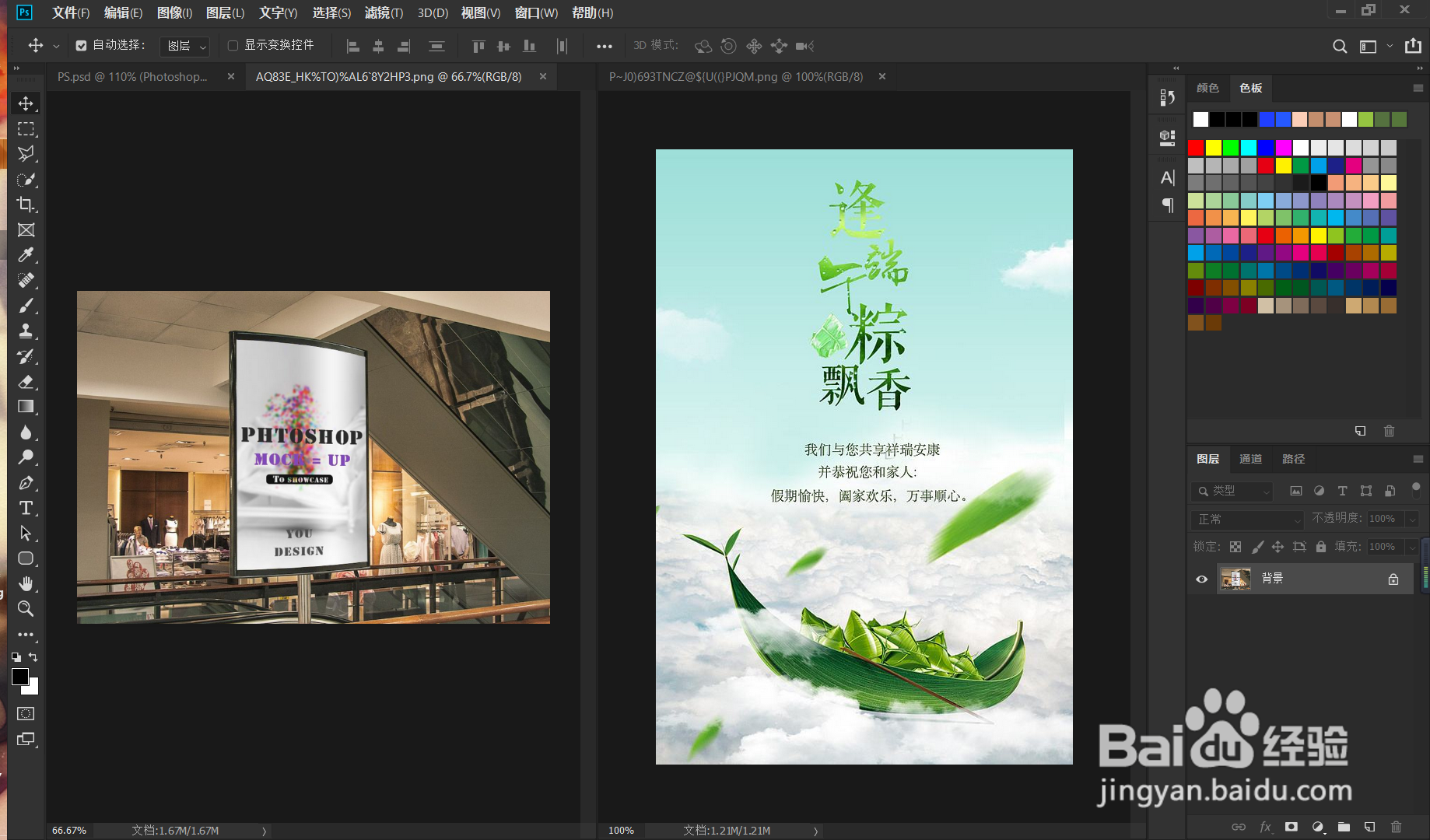
2、我们想要替换海报样机,首先需要对图层进行解锁操作。双击图层,并点击弹出对话框中的确定即可完成图层的解锁。

3、将海报的内容拖到样机中,并按下ctrl+t进行海报大小的调整。

4、接着,我们在“选择”选项卡中找到“选择并遮住”功能,对样机中原有的海报进行选择,并输出到“新建带有图层蒙版的图层”。

5、最后,我们在“图层”选项卡中,找到“创建图层蒙版”对现有海报创建图层蒙版,并调整海报的大小,在“图像”选项卡中找到“变换”选项,在里面找到“变形”选项,对海报与样机的透视关系进行调整。调整完毕以后,效果如下图所示。

