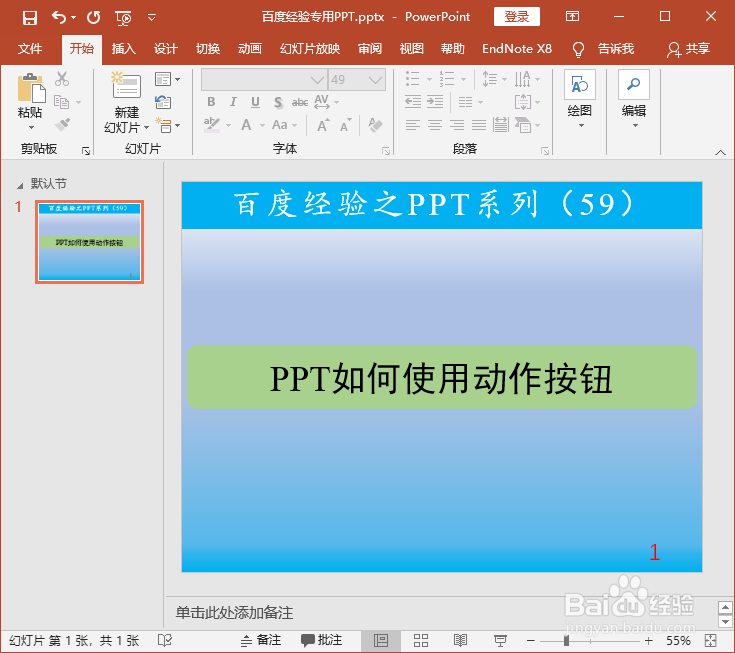
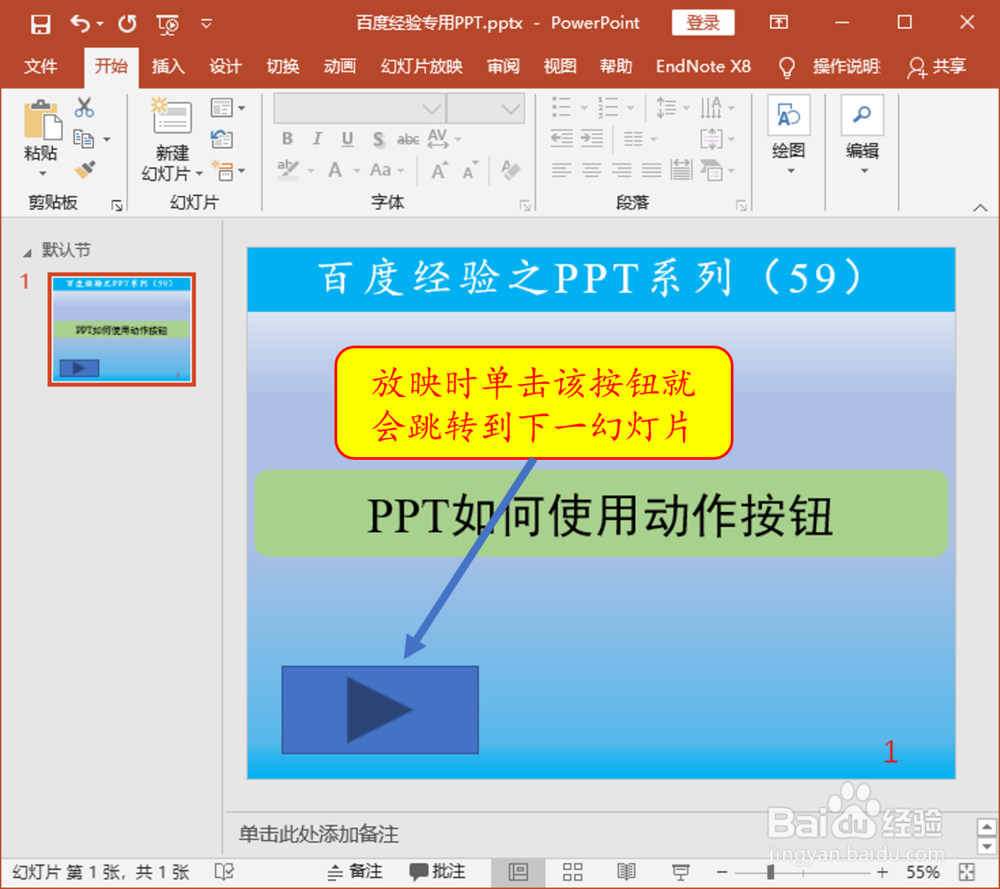
1、以Office 2019为例,打开一个演示文稿。
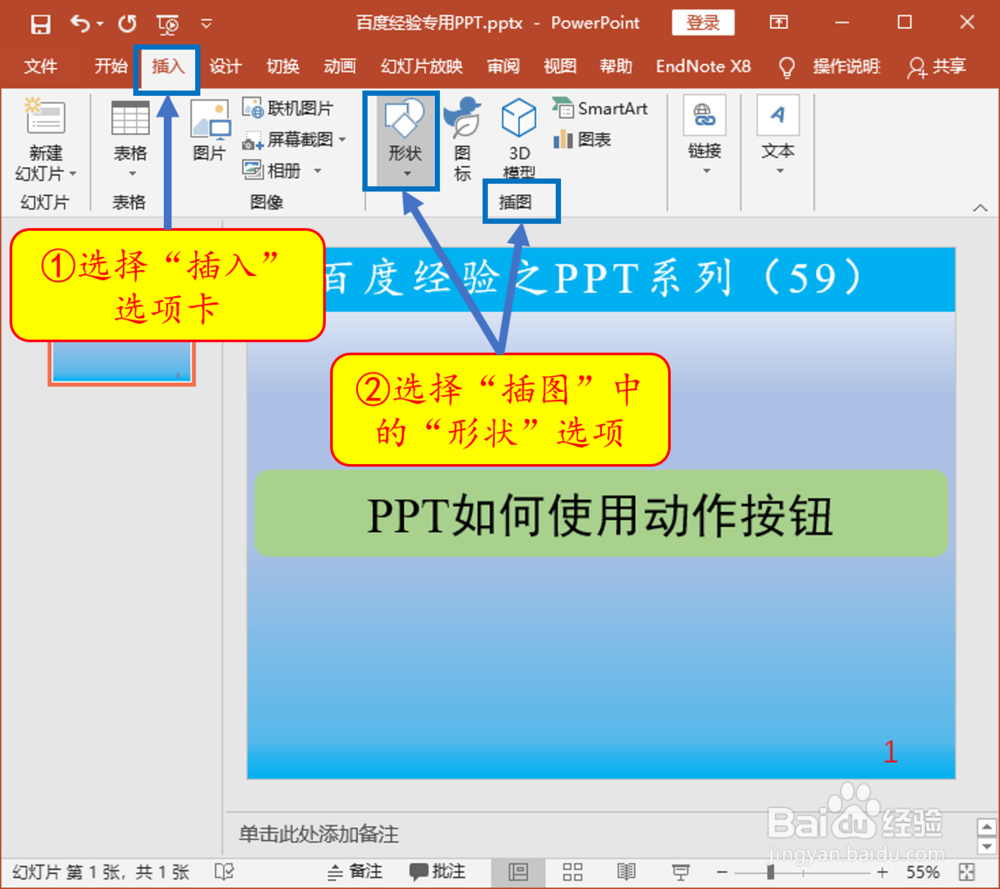
2、选择“插入”选项卡,单击“插图”栏中的“形状”。
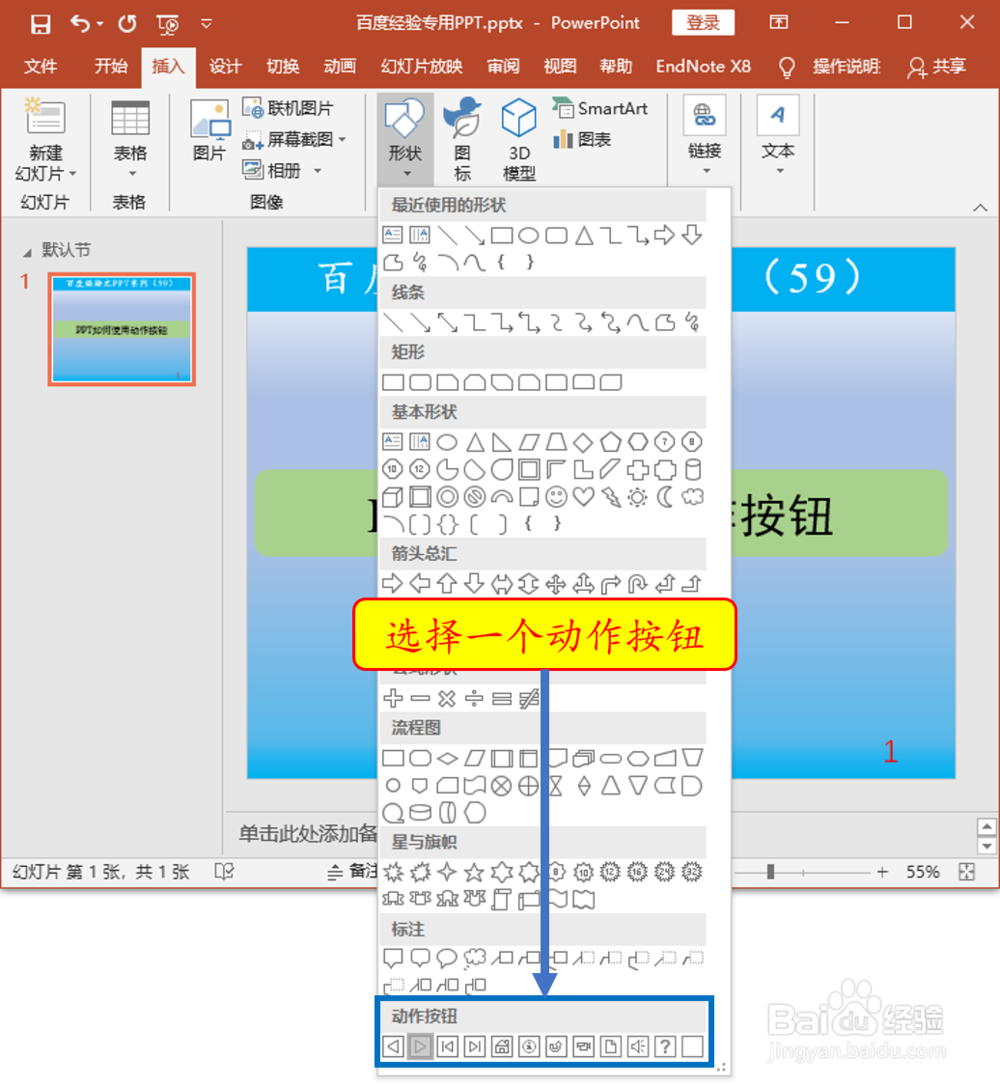
3、在“形状”下拉菜单中,找到最后一行的“动作按钮”,选择第二个“前进或下一项”。
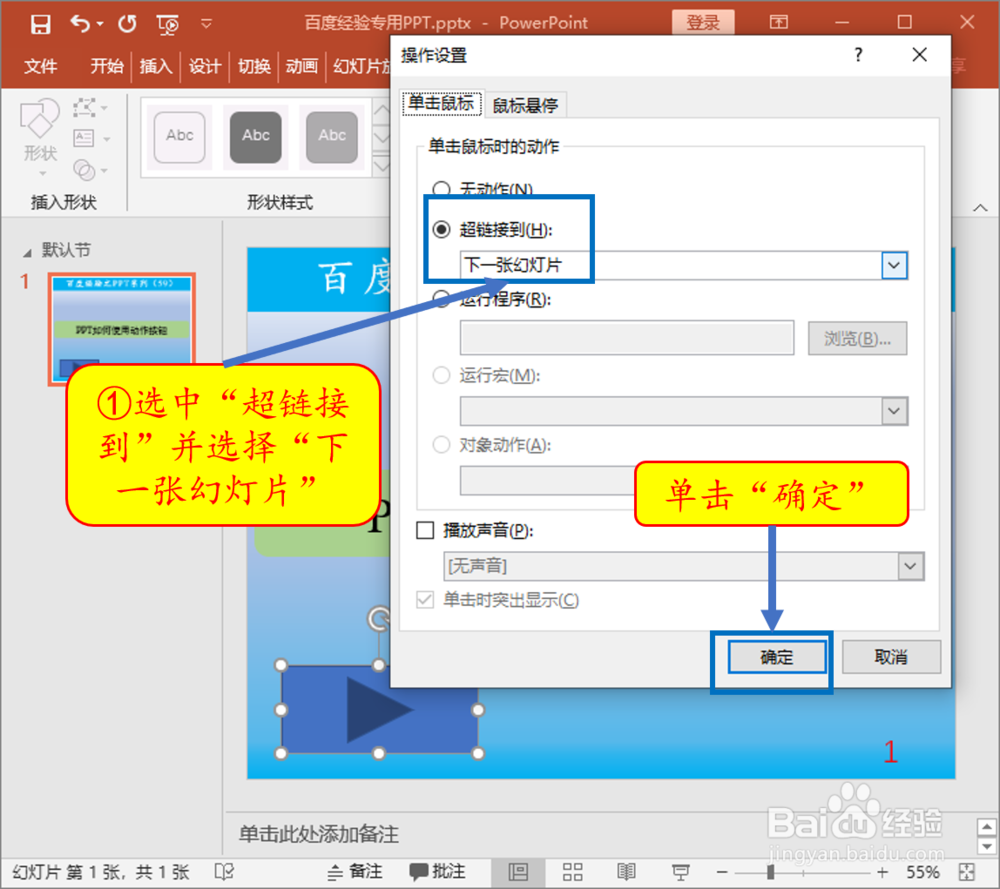
4、默认选择的是“超链接到”“下一张幻灯片”,单击“确定”即可。
5、当放映幻灯片时,单击该按钮便会跳转到下一页幻灯片。
时间:2026-04-22 05:38:48
1、以Office 2019为例,打开一个演示文稿。
2、选择“插入”选项卡,单击“插图”栏中的“形状”。
3、在“形状”下拉菜单中,找到最后一行的“动作按钮”,选择第二个“前进或下一项”。
4、默认选择的是“超链接到”“下一张幻灯片”,单击“确定”即可。
5、当放映幻灯片时,单击该按钮便会跳转到下一页幻灯片。
