1、开机以后,用administrator账号登陆Windows7系统,打开“计算机”,进入Windows文件夹,随意删除一个文件夹,系统立即弹出一个提示窗口,反馈说您需要权限来执行操作。这就证明administrator账号的权限还是有限制的。TrustedInstaller权限是比administrator账号更高的权限,此权限可以管理Windows文件夹。
administrator权限
TrustedInstaller权限
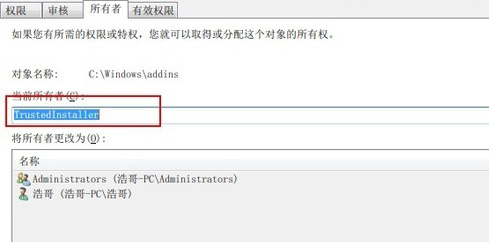
1、选定要操作的文件或文件夹用鼠标右键依次点击“属性→安全→高级→所有者→编辑”。
2、在“将所有者更改为”的选项栏中选择登录系统的管理员用户,再选择“应用”,然后一直点击确认,一直到原来的文件夹属性窗口。
3、在文件夹属性中,设置文件或文件夹的TrustedInstaller权限,点击上端导航栏中“安全”选项卡,进入“编辑”,在权限窗口上栏中再次选择登录系统的管理员用户,在下面的选项卡中全部点击“允许”,一直点击确认,这样就拥有了该文件或文件夹的管理权限。