1、在excel中插入图片后,如果单靠人工去调整,比较费时间。

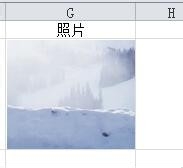
2、选按下ALT键,再用鼠标拖动图片,图片会自动吸附到单元格边框线上,这样调整起来就比较容易。
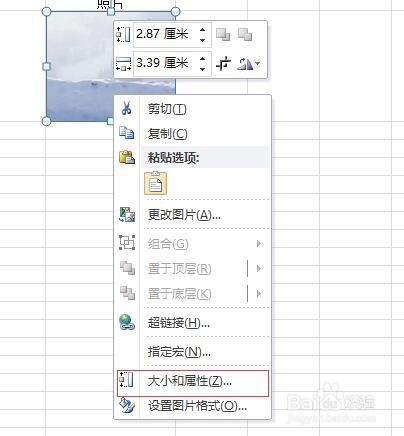
3、选中图片,右键|大小和属性
4、在弹出的设置图片格式属性窗口中,点击右侧属性页签进入

5、在右边对象位置选项中选择大小和位置随单元格而变,设置好后,点关闭。

6、这样就完成了图片与单元格的固定,加大单元格,图片也会跟着调整。

时间:2026-04-22 17:05:17
1、在excel中插入图片后,如果单靠人工去调整,比较费时间。
2、选按下ALT键,再用鼠标拖动图片,图片会自动吸附到单元格边框线上,这样调整起来就比较容易。
3、选中图片,右键|大小和属性
4、在弹出的设置图片格式属性窗口中,点击右侧属性页签进入
5、在右边对象位置选项中选择大小和位置随单元格而变,设置好后,点关闭。
6、这样就完成了图片与单元格的固定,加大单元格,图片也会跟着调整。
