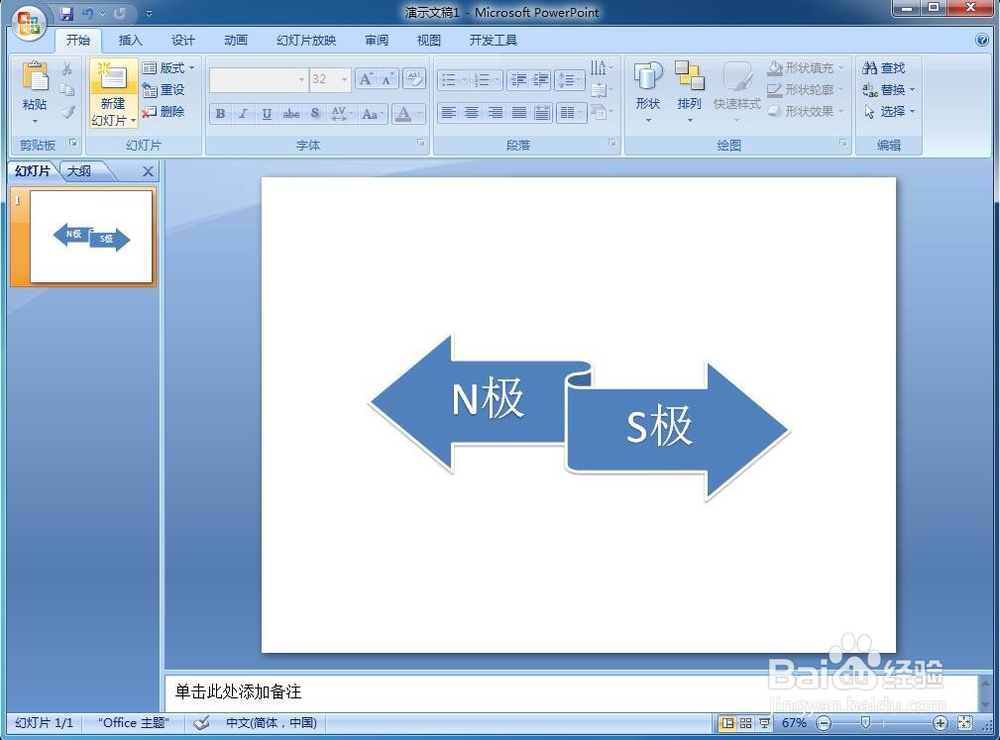
如何在ppt中创建带形箭头

 时间:2026-04-28 22:44:03

1、打开Powerpoint 2007软件,进入它的主界面中;

如何在ppt中创建带形箭头

2、将单击此处添加标题、副标题的两个输入框删除;

如何在ppt中创建带形箭头

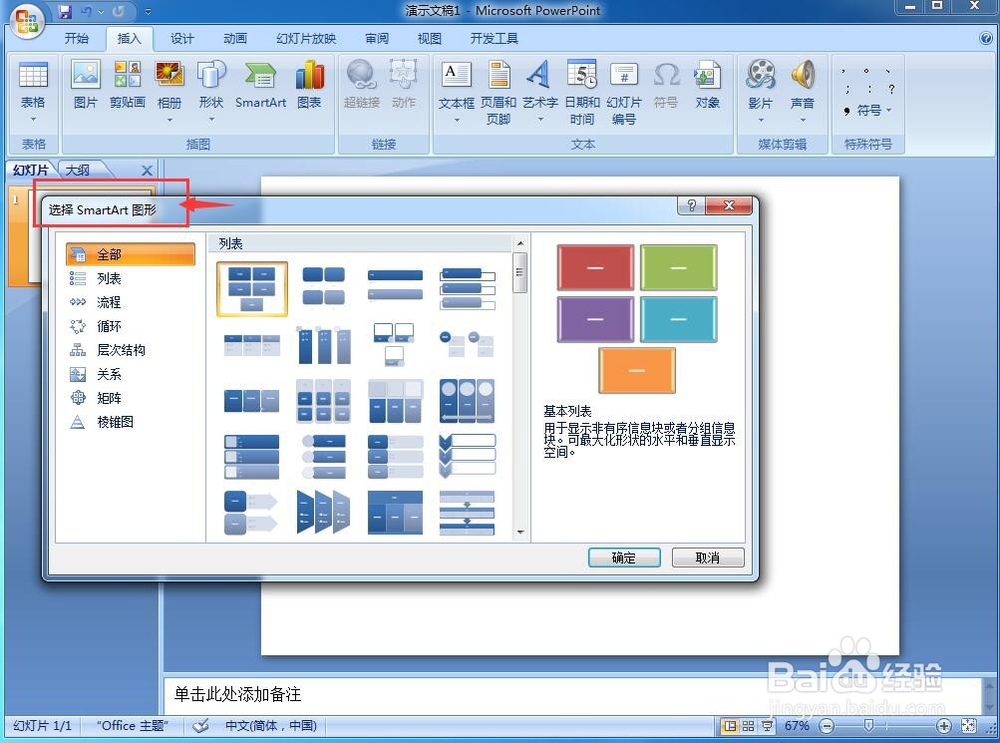
3、点击插入菜单,选择SmartArt工具;

如何在ppt中创建带形箭头

4、进入选择SmartArt图形对话框中;

如何在ppt中创建带形箭头

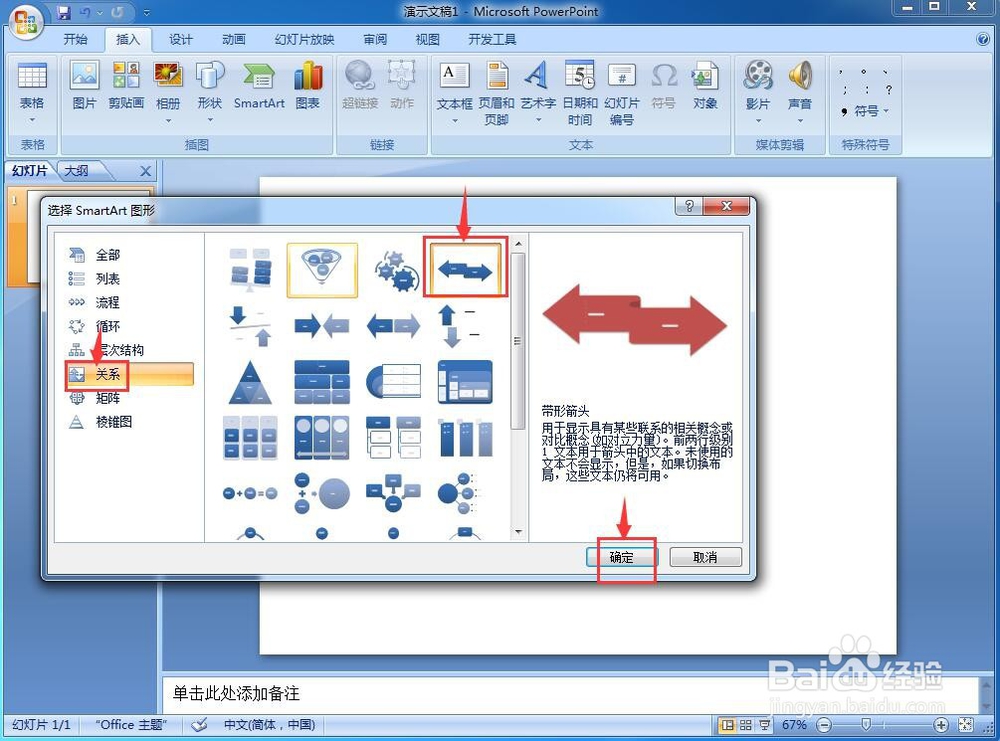
5、在关系类别中找到并点击带形箭头,按确定;

如何在ppt中创建带形箭头

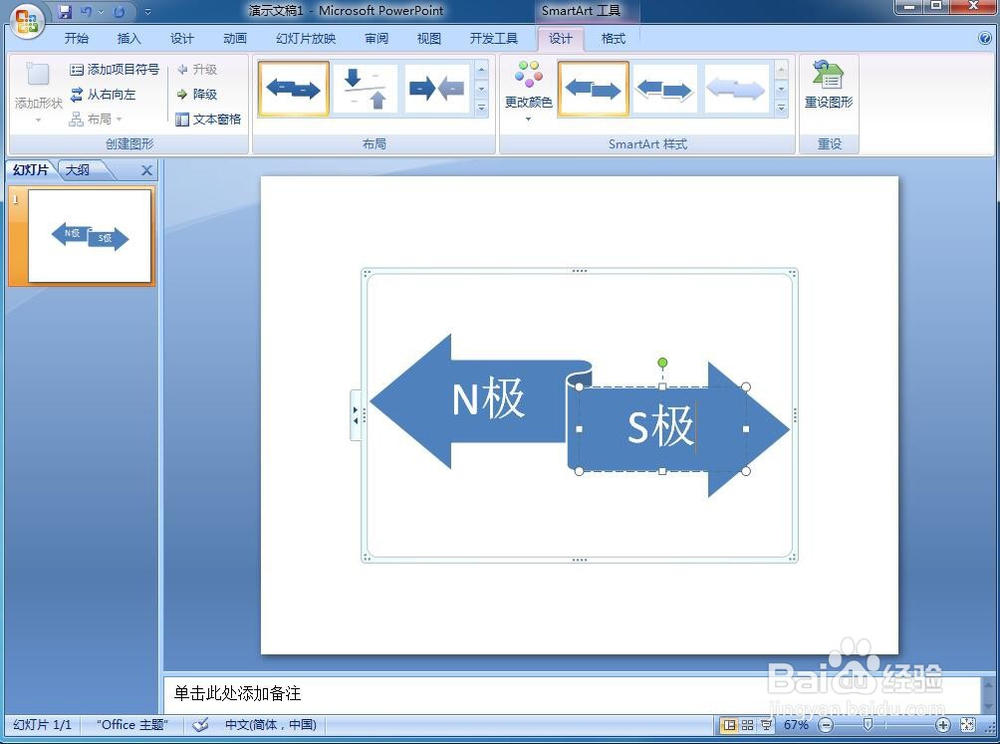
6、在powerpoint中插入一个空的带形箭头;

如何在ppt中创建带形箭头

7、给带形箭头填充好文字;

如何在ppt中创建带形箭头

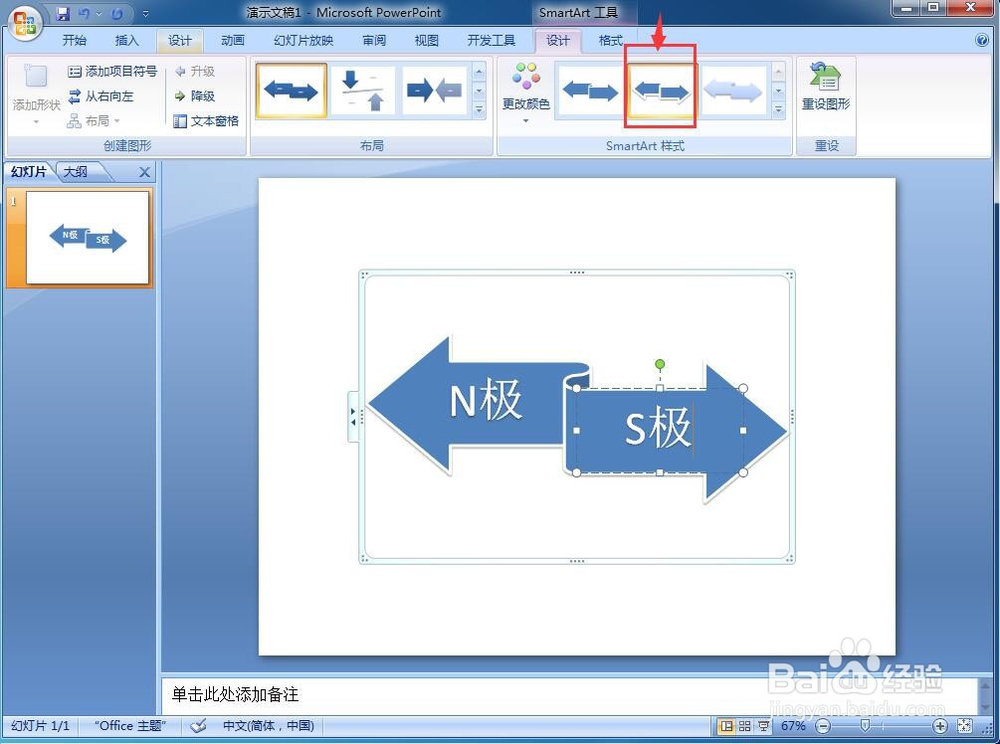
8、添加好一种SmartArt样式;

如何在ppt中创建带形箭头

9、我们就在powerpoint中创建好了一个带形箭头。

如何在ppt中创建带形箭头

1、打开PPT,将主、副标题输入框删除;

2、点击插入,选择SmartArt工具;

3、打开选择SmartArt图形页面,在关系类别中点击带形箭头,按确定;

4、给带形箭头填充文字,添加SmartArt样式。

  • ppt中嵌入excel表格
  • PPT中如何输入万分号?
  • PPT如何做出立体图形?
  • PowerPoint怎么插入蝴蝶结环图标?
  • 怎样在PPT里插入Excel表格,并显示Excel图标
  • 热门搜索
    经典诵读手抄报 手抄报 六一儿童节手抄报画 科技手抄报内容 植树节手抄报简单好看 关于读书的手抄报 社会主义核心价值观手抄报 新年手抄报 垃圾分类手抄报 读书节手抄报