1、小编首先要带大家找到我们是小伙伴ps 啦,小编的ps是在桌面的,还有的情况就是ps也有可能会在开始选项哦,这个就看大家的习惯喽。

2、我们找到ps 后,当然是双击打开啦,接下来就要开始用ps干活啦,我们可以在ps界面来打开我们的照片,也可以直接拖拽进来的呢,很简单的呢。

3、这下我们的图片也打开啦,你以为接下来就是进入正题,添加光晕了么,还没有哦,我们的日常习惯是需要将我们的背景图层“ctrl+j”复制一层哦,这是为了避免我们对原图层造成不可逆的操作哦。
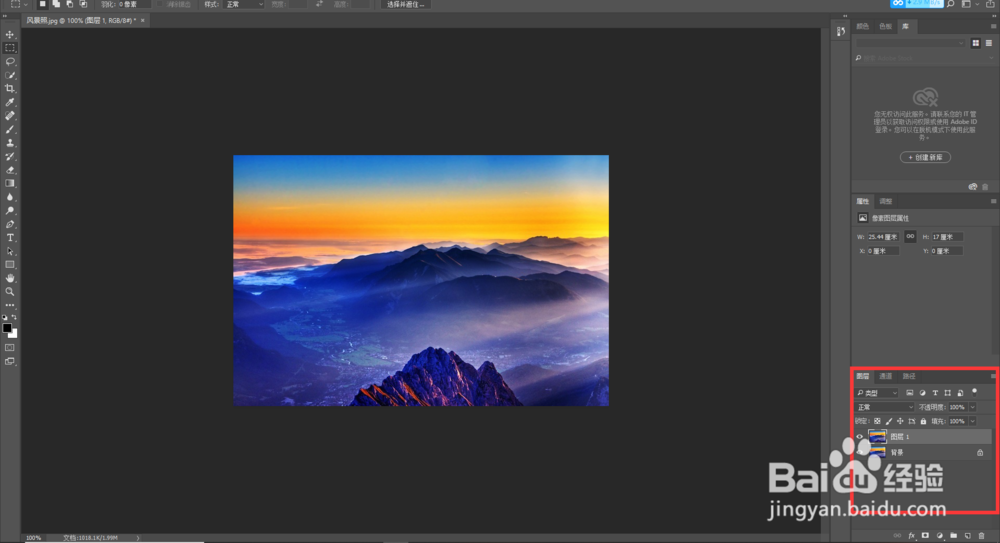
4、我们下面需要找到“滤镜”选项呢,然后呢,我们会看到好多的选项卡,我们只要找到“渲染”就好啦,因为我们会在“渲染“中看到“镜头光晕”呀。

5、我们点击进入"镜头光晕“就可以添加光晕啦,我们可以在缩略图中移动光晕的位置哦,可以通过下方的滑块来调节亮度,滑块的下方还可以调节镜头的类型,下面是小编的参数哦,我们调节好了以后就可以确定啦,是不是很简单。这样我们的光晕就制作好了哦,最后不要忘记保存哦。

6、总结:
1.打开ps
2.用ps打开照片
3.找到“滤镜”——“渲染”——“镜头光晕”
4.调节光晕位置、亮度、镜头类型。
5.选择合适的格式保存到文件夹。
