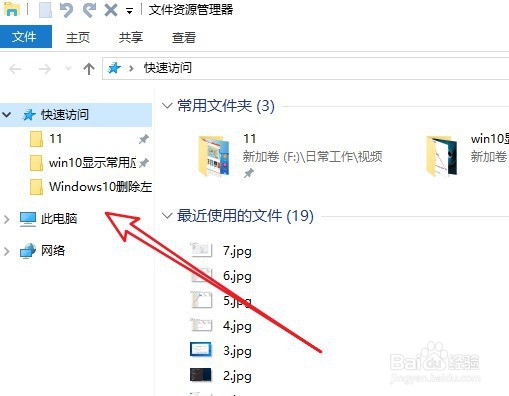
1、首先来看一下,在默认情况下文件资源管理器窗口左侧有OneDrive的文件夹。

2、这时我们右键点击开始按钮,在弹出菜单中选择运行的菜单项。

3、接着在打开的运行窗口中输入regedit并点击确定按钮。

4、然后在打开的注册表编辑器窗口中定位到注册表项。

5、在右侧找到Attributes的注册表键值。

6、右键点击该键值,在弹出菜单中选择“修改”的菜单项。

7、在打开的编辑注册表键窗口中把数值数据修改为如下图所示。

8、重新启动计算机后,可以看到窗口中的OneDrive的文件夹已没有了。
9、总结:
1、首先来看一下,在默认情况下文件资源管理器窗口左侧有OneDrive的文件夹。
2、这时我们右键点击开始按钮,在弹出菜单中选择运行的菜单项。
3、接着在打开的运行窗口中输入regedit并点击确定按钮。
4、然后在打开的注册表编辑器窗口中定位到注册表项。
5、在右侧找到Attributes的注册表键值。
6、右键点击该键值,在弹出菜单中选择“修改”的菜单项。
7、在打开的编辑注册表键窗口中把数值数据修改为如下图所示。
8、重新启动计算机后,可以看到窗口中的OneDrive的文件夹已没有了。
