日常办公excel如何设置三栏斜线标题

 时间:2024-10-30 06:41:57

1、打开一个Excel数据表格,点击表头需要设置三栏斜线标题的格子,工具栏内点击插入,点开形状,点击斜线。

日常办公excel如何设置三栏斜线标题

2、形状样式内,选择一条黑色的斜线,在表头格子内拉出三分之一。

日常办公excel如何设置三栏斜线标题

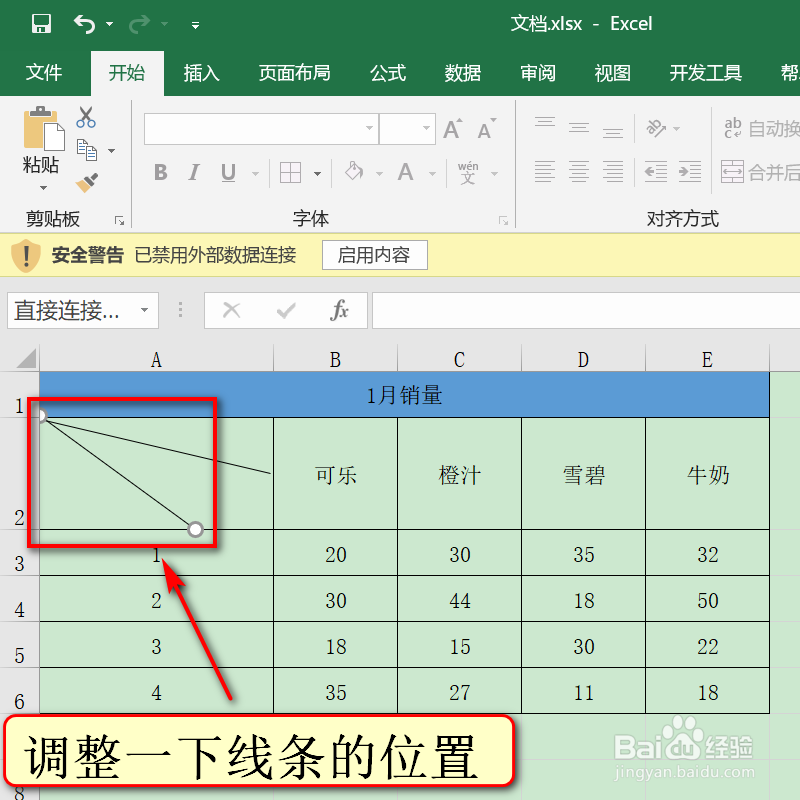
3、键盘按住CTRL,拖出另外一条斜线。

日常办公excel如何设置三栏斜线标题

4、此时,调整一下斜线的位置,将表格分为三个等份。

日常办公excel如何设置三栏斜线标题

5、点开工具栏内的文本,点击文本框。

日常办公excel如何设置三栏斜线标题

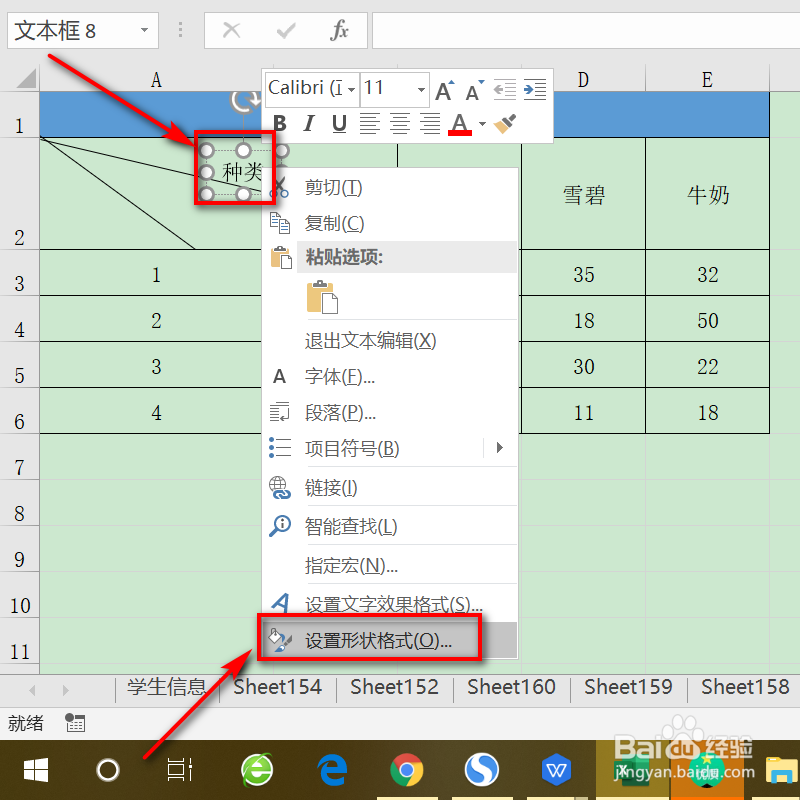
6、在表格1/3处输入文本内容,右击文本框,选择底部设置形状格式。

日常办公excel如何设置三栏斜线标题

7、右侧栏仔细观察,点击形状选项,点击填充,勾选无填充和无线条。

日常办公excel如何设置三栏斜线标题

8、键盘按出CTRL键,拖出两个一模一样的文本。

日常办公excel如何设置三栏斜线标题

9、在文本内输入对应的内容,三栏斜线标题设置完成。

日常办公excel如何设置三栏斜线标题
  • 如何在excel中画斜线并输入文字
  • Excel表格如何制作斜线并输入文字?
  • excel表格制作斜线一分为三
  • 表格斜线一分为三怎么设置
  • excel表格的单元格怎么设置斜线并上下填写文字
  • 热门搜索
    春节手抄报花边 关于三爱三节的手抄报 感恩的心手抄报内容 关于感恩手抄报图片 英语手抄报内容大全 小学生春节手抄报大全 三年级感恩手抄报 关于感恩父母手抄报 我爱中国手抄报 拒绝垃圾食品手抄报