Win10如何新建多个桌面 怎么用快捷键切换多桌面

 时间:2026-02-12 04:46:50

1、在win电脑桌面点击左下方 搜索框后的 桌面图标,如图。

Win10如何新建多个桌面 怎么用快捷键切换多桌面

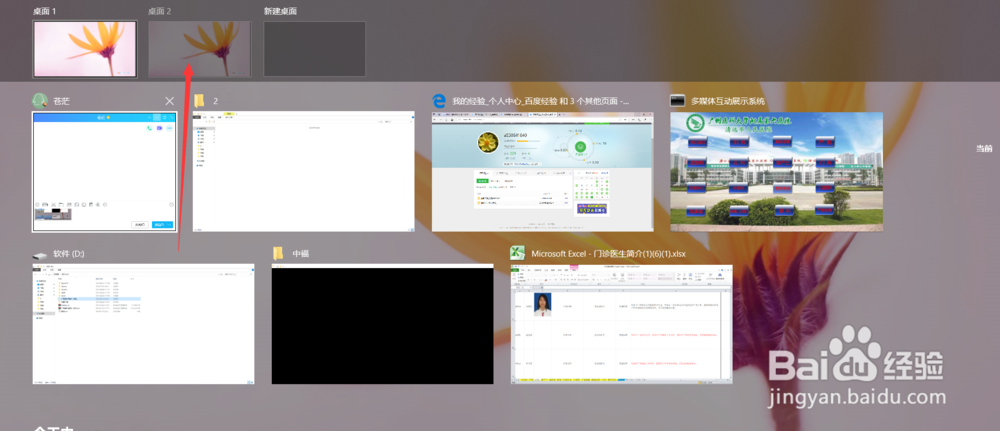
2、点击图标后进入多桌面创建界面,在该界面点击左上角的“新建桌面”,如图。

Win10如何新建多个桌面 怎么用快捷键切换多桌面

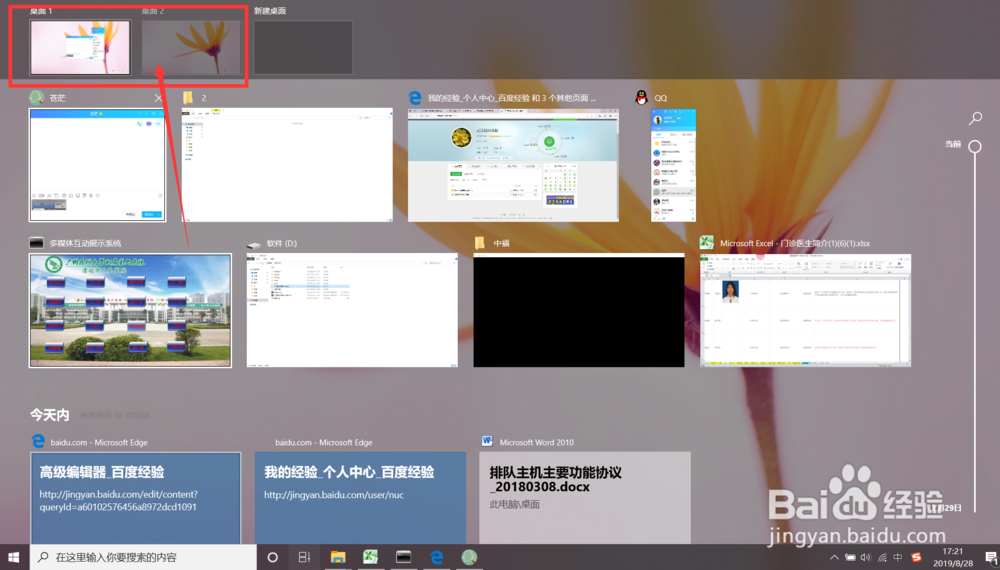
3、点击新建桌面后,在该界面会多个桌面的缩影,命名为桌面1、桌面2.,如图。
Win10如何新建多个桌面 怎么用快捷键切换多桌面

4、点击选择桌面2,界面会切换到桌面2的主界面,如图。

Win10如何新建多个桌面 怎么用快捷键切换多桌面

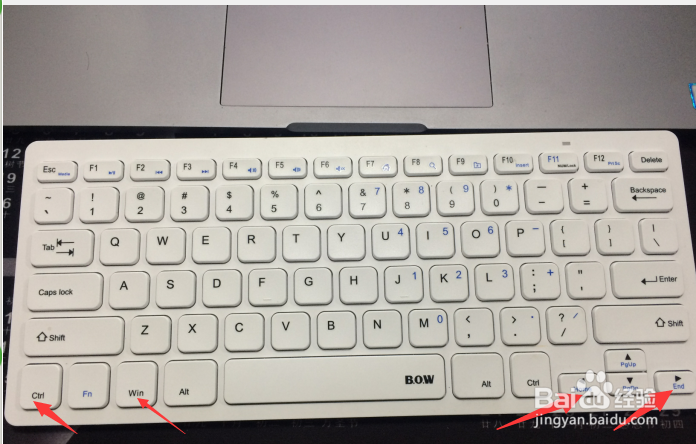
5、快捷切换桌面的方法,在键盘上按住 ctri+win键 然后按住左方向或者右方向键即可在各个桌面快速切换。
Win10如何新建多个桌面 怎么用快捷键切换多桌面

1、win10创建多个桌面的办法:

1、点击进入多桌面创建界面

2、新建多个桌面

3、用快捷键 Ctrl+win+方向键来快速切换桌面

  • gpt分区安装win7怎么激活
  • 在虚拟机上安装gho、esd(wim)系统镜像文件
  • 无法启动程序,显示丢失api-ms-win怎么办
  • Windows 系统将命令提示符以管理员权限打开
  • win10系统安装失败提示怎么办
  • 热门搜索
    心理健康手抄报资料 中秋节手抄报。 拒绝邪教手抄报 劳动节手抄报简单漂亮 推广普通话手抄报内容 民族文化手抄报 健康饮食手抄报内容 科普知识手抄报内容 祝福祖国手抄报 防火知识手抄报