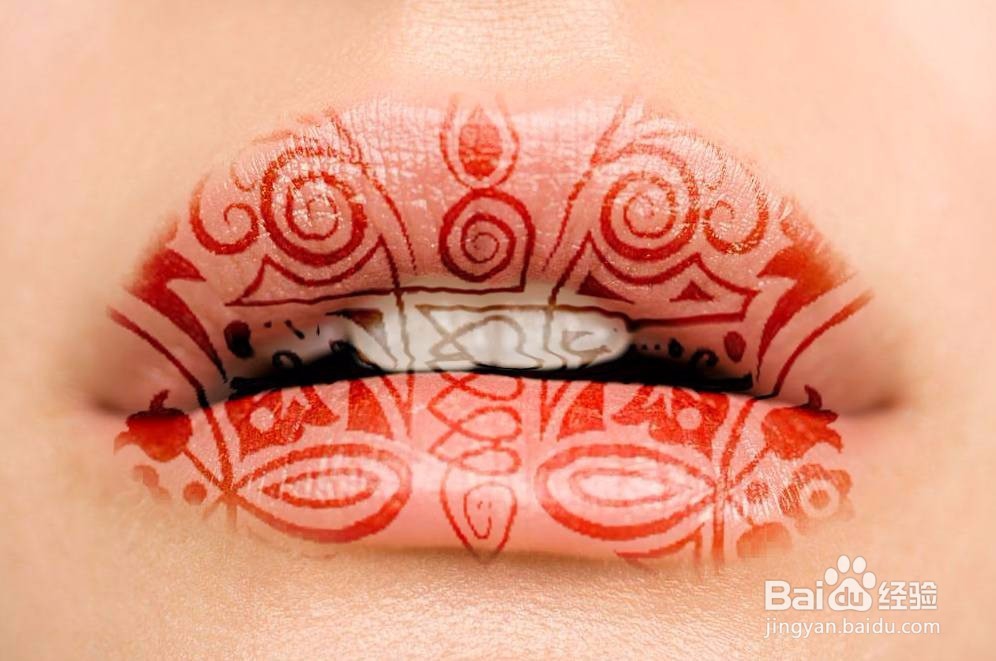
PS教程:嘴唇纹身的效果制作

 时间:2026-02-14 00:28:12

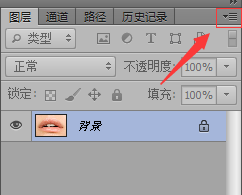
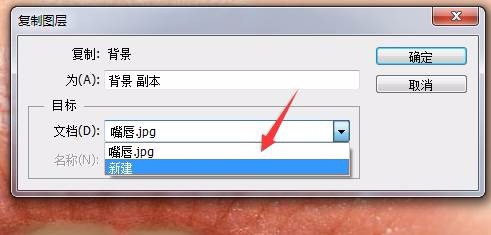
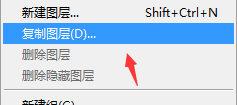
1、先打开嘴唇图片,复制图层

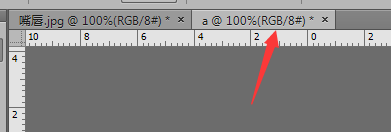
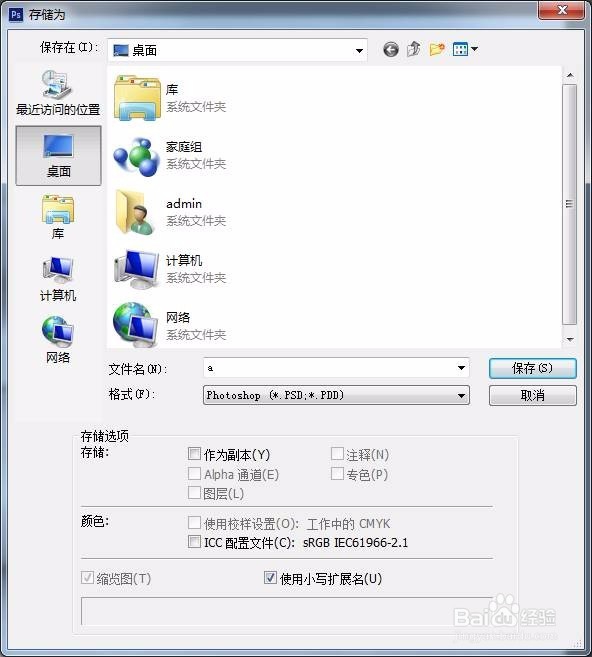
选择新建,命名为a

.我们对a进行去色处理,快捷键Ctrl + Shift + U
PS教程:嘴唇纹身的效果制作

PS教程:嘴唇纹身的效果制作

PS教程:嘴唇纹身的效果制作

PS教程:嘴唇纹身的效果制作

PS教程:嘴唇纹身的效果制作

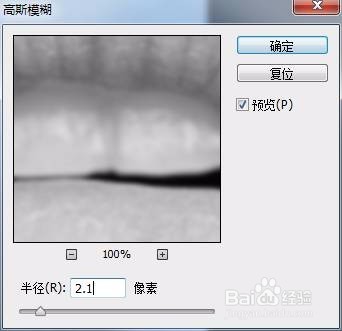
2、然后对它进行高斯模糊

保存下来,稍后备用

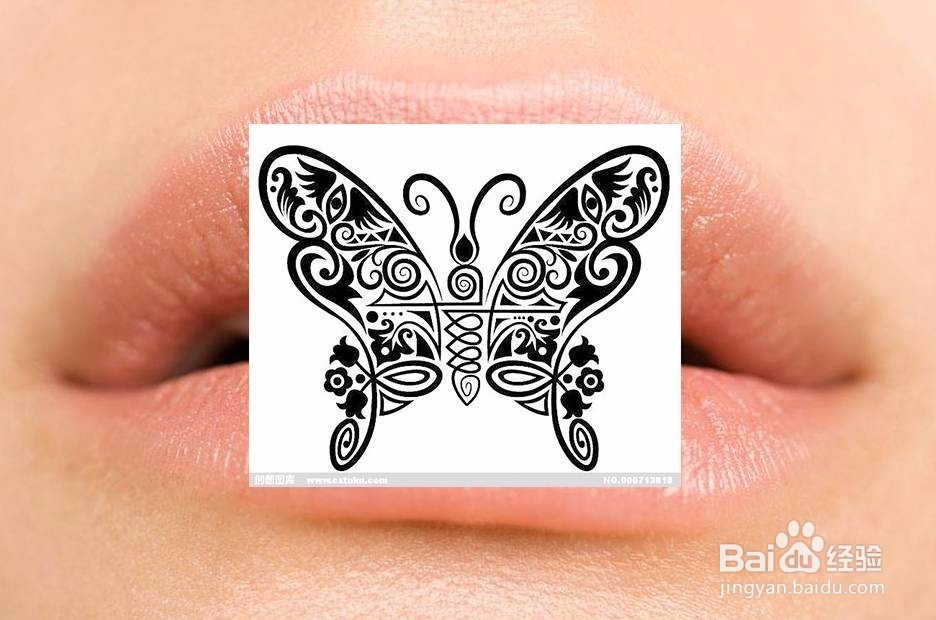
继续制作嘴唇图片,我们置入纹身图案

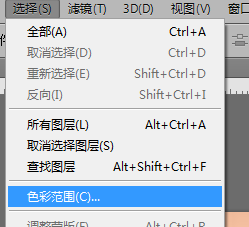
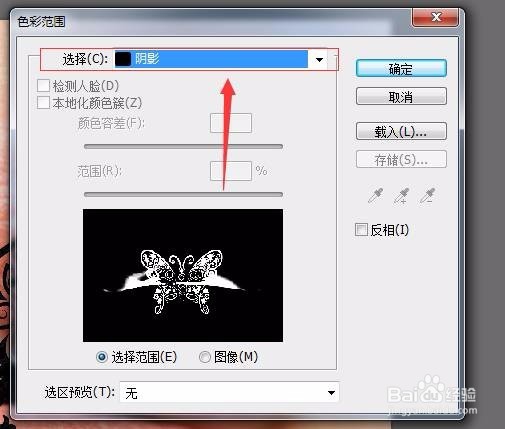
使用色彩范围工具

选择阴影,我们对黑色部分进行选取
PS教程:嘴唇纹身的效果制作

PS教程:嘴唇纹身的效果制作

PS教程:嘴唇纹身的效果制作

PS教程:嘴唇纹身的效果制作

3、选取成功后进行复制(Ctrl + C),粘帖(Ctrl + V),并将原素材进行隐藏

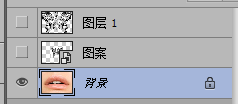
使用Ctrl + T,我们对图层1进行拉升和挪动,放到合适大小和位置

先隐藏图层1,然后选中背景图层

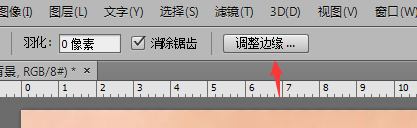
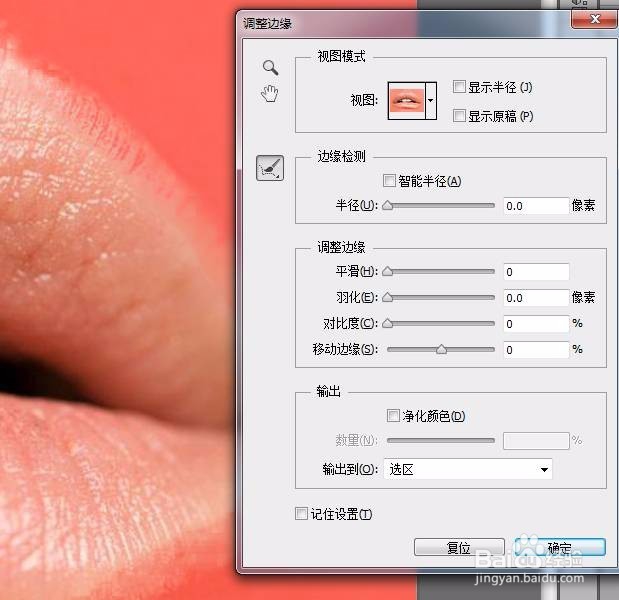
我们使用套索工具,将嘴唇部分选取出来,使用调整边缘
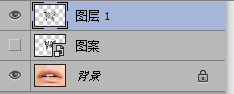
PS教程:嘴唇纹身的效果制作

PS教程:嘴唇纹身的效果制作

PS教程:嘴唇纹身的效果制作

PS教程:嘴唇纹身的效果制作

PS教程:嘴唇纹身的效果制作

4、我们对嘴唇周围进行涂抹

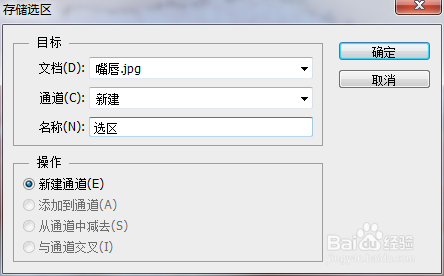
我们对选区进行存储

最后Ctrl + D,取消选择

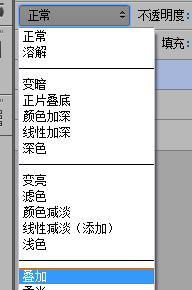
图层1继续恢复可视,并设置混合模式为叠加

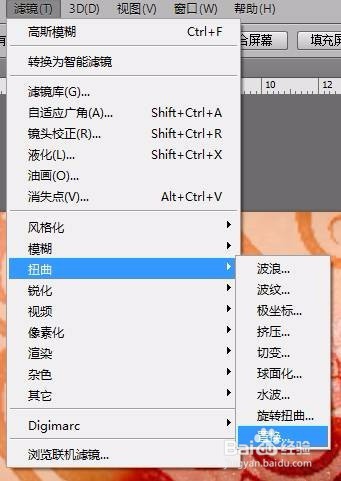
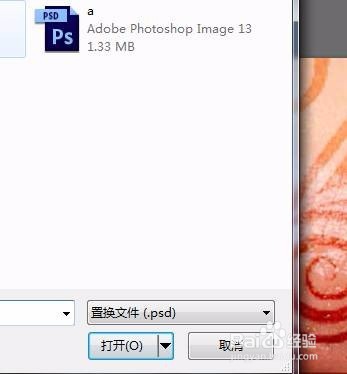
.选择置换滤镜
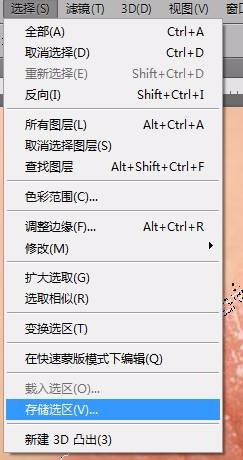
PS教程:嘴唇纹身的效果制作

PS教程:嘴唇纹身的效果制作

PS教程:嘴唇纹身的效果制作

PS教程:嘴唇纹身的效果制作

PS教程:嘴唇纹身的效果制作

5、选择之前制作的a文档

打开通道面板,选中选区

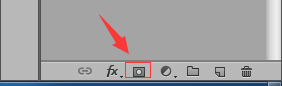
切换回图层面板,并添加蒙板

是不是不太满意?

不满意就对了,接下去我们使用画笔工具,对蒙板进行一定的修补,比如牙齿

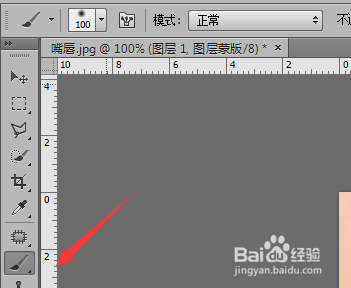
确认前景色为黑色,

选中画笔,使用柔边缘进行涂抹,大小可使用中括号[]进行调整
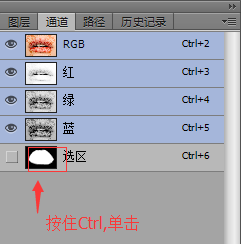
PS教程:嘴唇纹身的效果制作

PS教程:嘴唇纹身的效果制作

PS教程:嘴唇纹身的效果制作

PS教程:嘴唇纹身的效果制作

PS教程:嘴唇纹身的效果制作

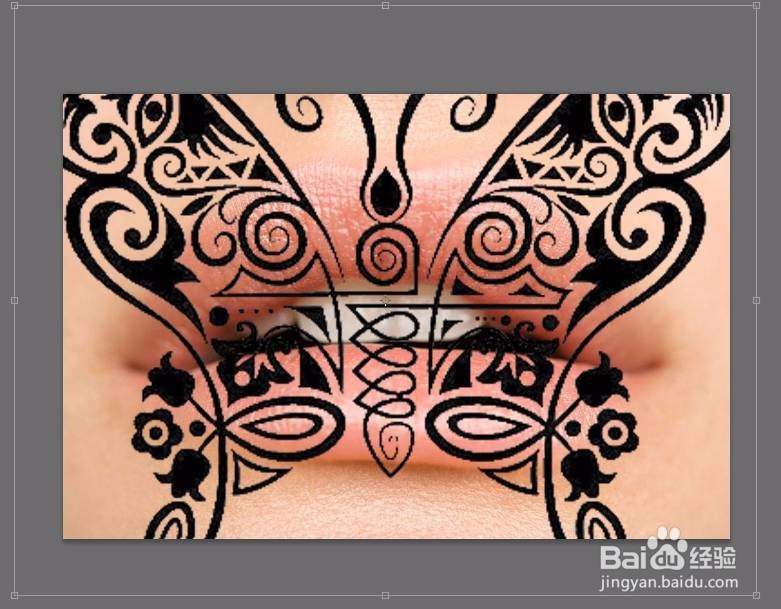
6、我们对图层1进行复制,混合模式设置为柔光

增加一个曲线

调整蓝色通道

好了,大功告成
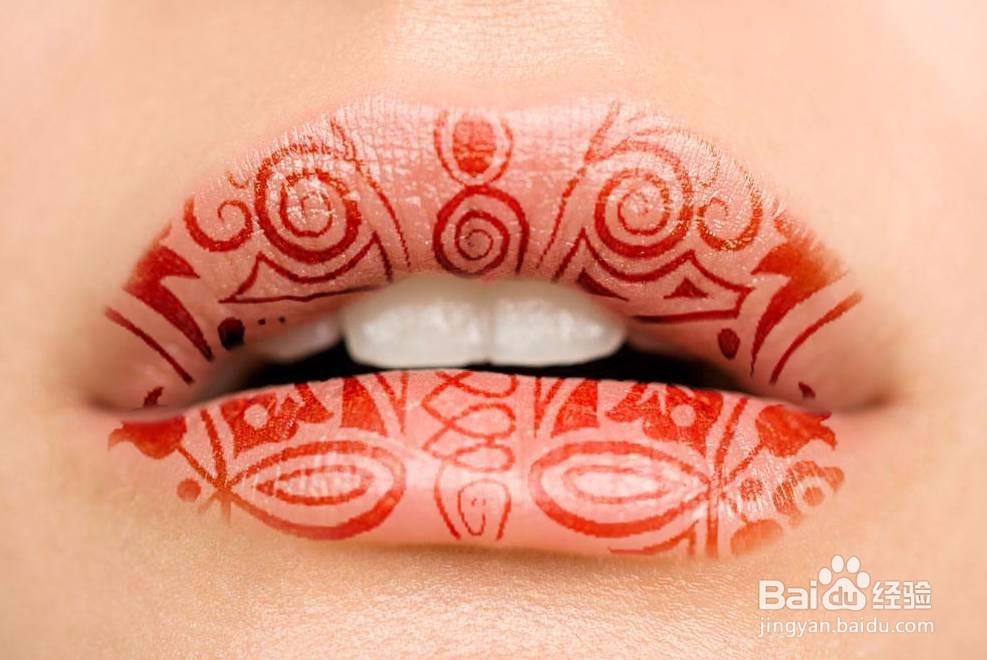
PS教程:嘴唇纹身的效果制作

  • 仰天山旅游攻略
  • 怎么才能确保微信帐号的安全?
  • 悦诗风吟五款热门平价洗面奶测评
  • 拍的无花果怎么发说说
  • 如何设置微信不自动更新
  • 热门搜索
    网络安全手抄报内容 欢庆六一手抄报内容 预防传染病手抄报内容 名人名言手抄报 消防安全手抄报内容字 艾滋病手抄报 感恩老师手抄报 弟子规手抄报 饮食安全手抄报 七夕节手抄报