1、该例中,需要分别查找与“红富士苹果”以及“平和蜜柚”相似度最高的产品
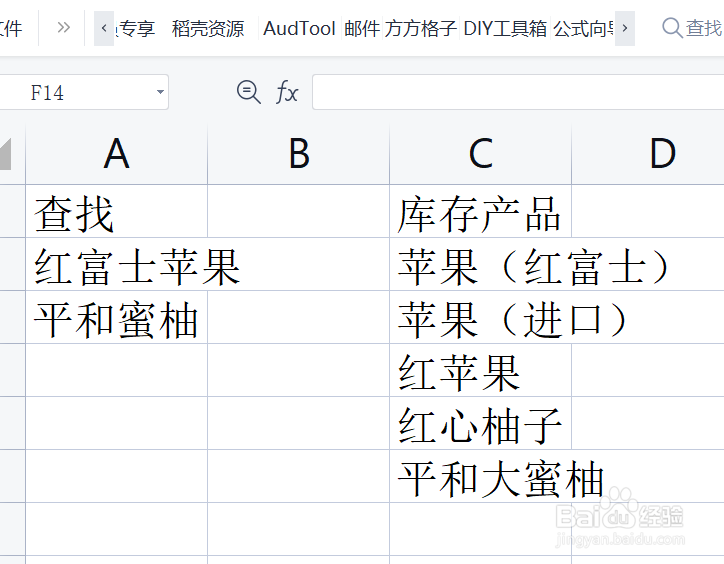
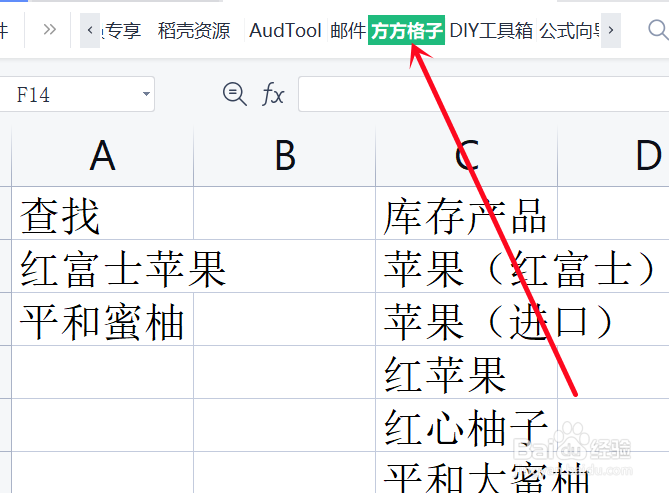
2、打开 Excel文档,点击“方方格子”选项卡
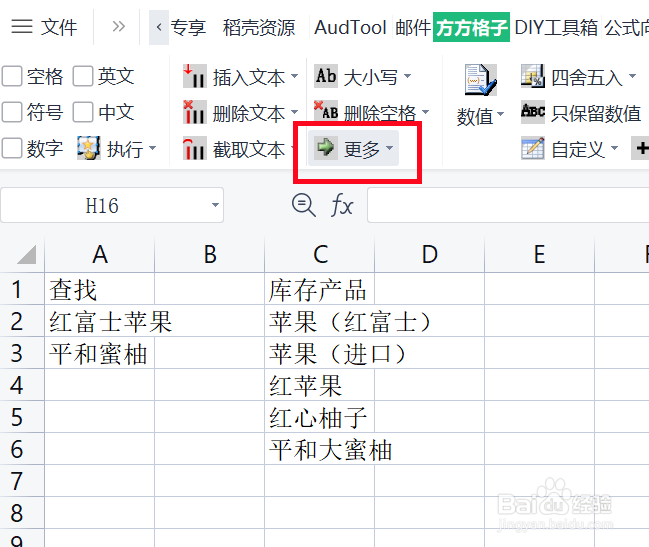
3、在选项卡中,点击 更多
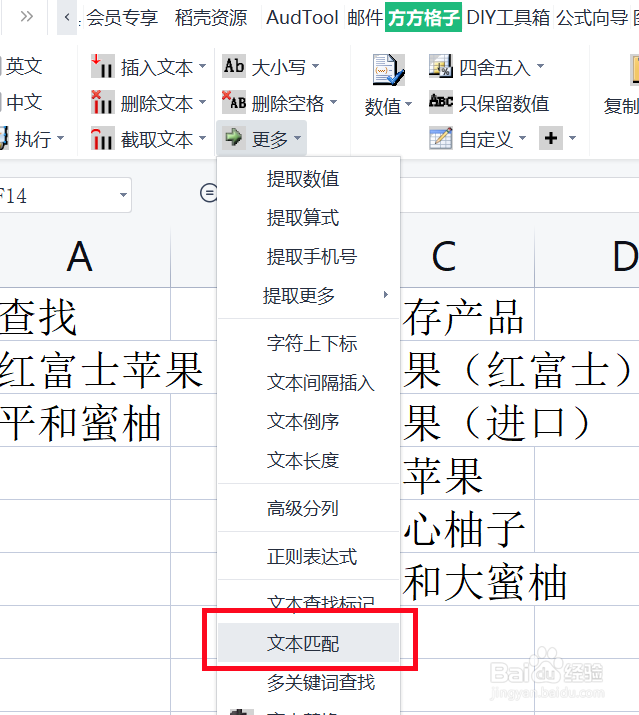
4、接着会弹出一个下拉菜单,再点击 文本匹配
5、当前文本里选中A2:A3
目标文本中,选定统一区域,再选中C2:C6
点击 确定

6、点击 确定 后,我们可以看到所有分别与“红富士苹果”与“平和蜜柚”类似的产品,其中“苹果(红富士)”和“平和大蜜柚”分别是他们最匹配的产品

时间:2026-04-21 18:03:04
1、该例中,需要分别查找与“红富士苹果”以及“平和蜜柚”相似度最高的产品
2、打开 Excel文档,点击“方方格子”选项卡
3、在选项卡中,点击 更多
4、接着会弹出一个下拉菜单,再点击 文本匹配
5、当前文本里选中A2:A3
目标文本中,选定统一区域,再选中C2:C6
点击 确定
6、点击 确定 后,我们可以看到所有分别与“红富士苹果”与“平和蜜柚”类似的产品,其中“苹果(红富士)”和“平和大蜜柚”分别是他们最匹配的产品
