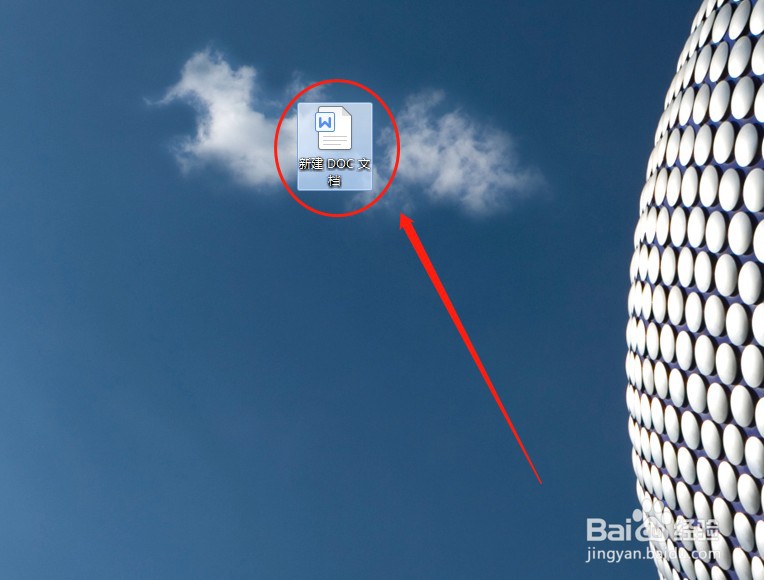
1、新建文档
打开电脑,新建一个WPS文档。如下图
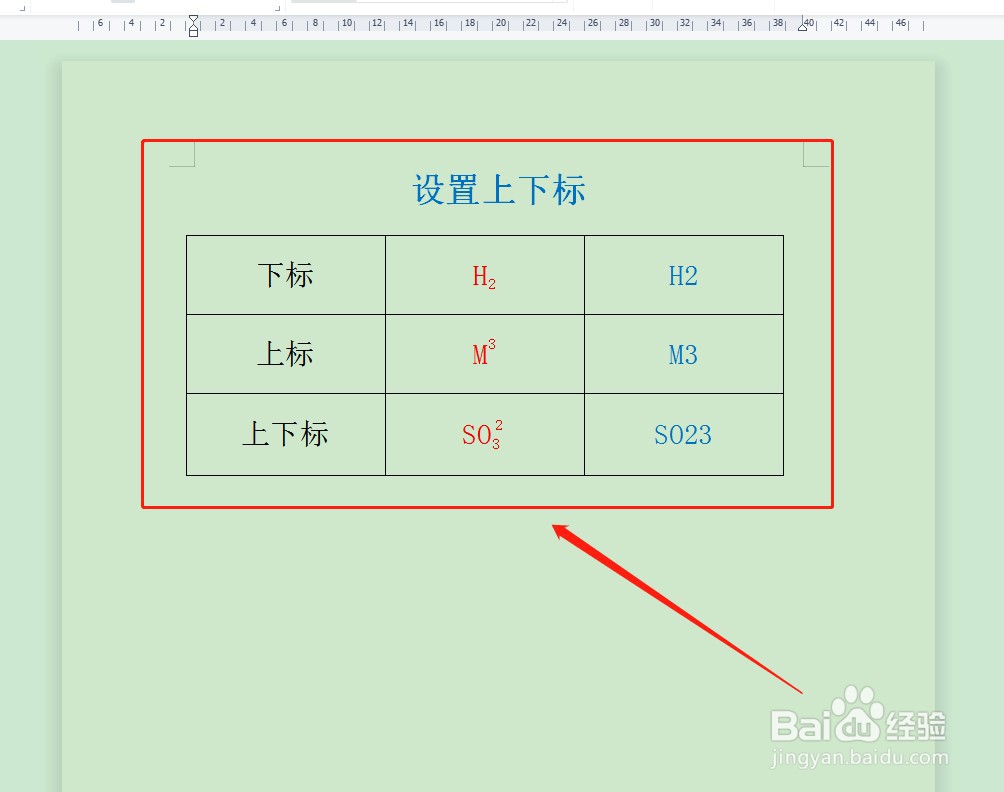
2、在文档中输入内容
打开WPS文档,并在文档中输入内容。如下图
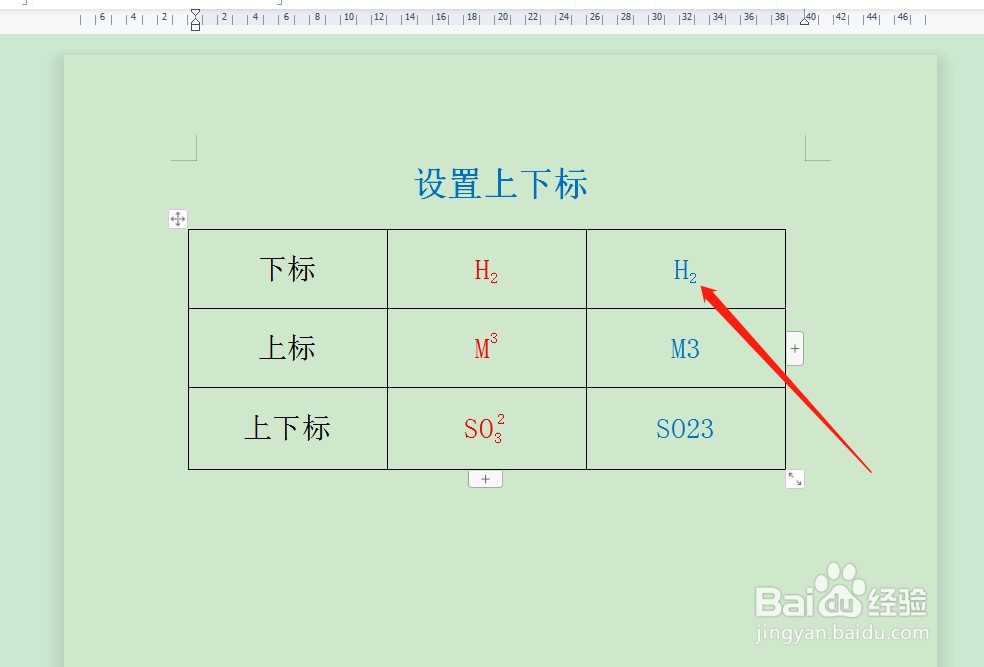
3、按CTRL+=
鼠标选中文档中“2”,按“CTRL+=”键。如下图

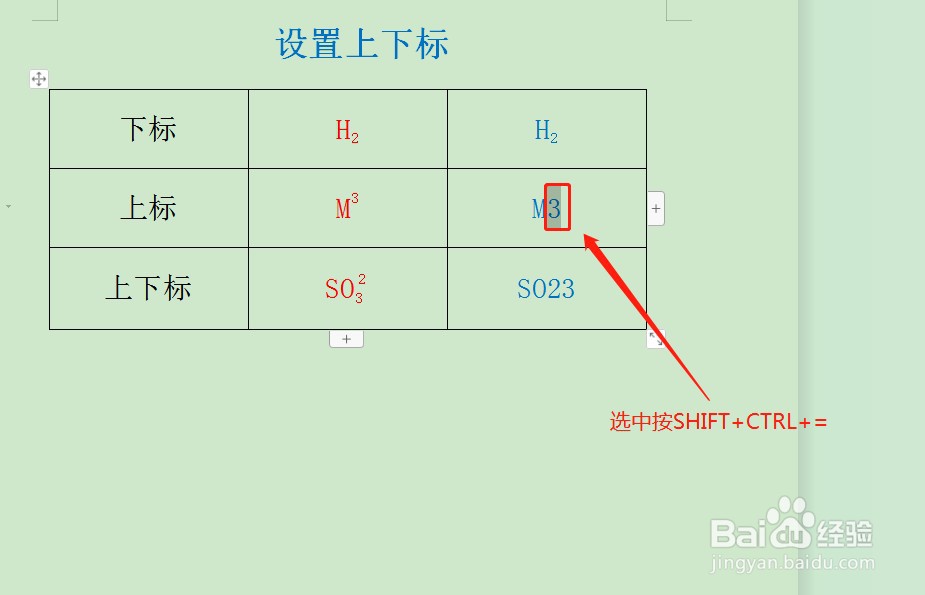
4、按SHIFT+CTRL+=
鼠标选中文档中“3”,按“SHIFT+CTRL+=”键。如下图
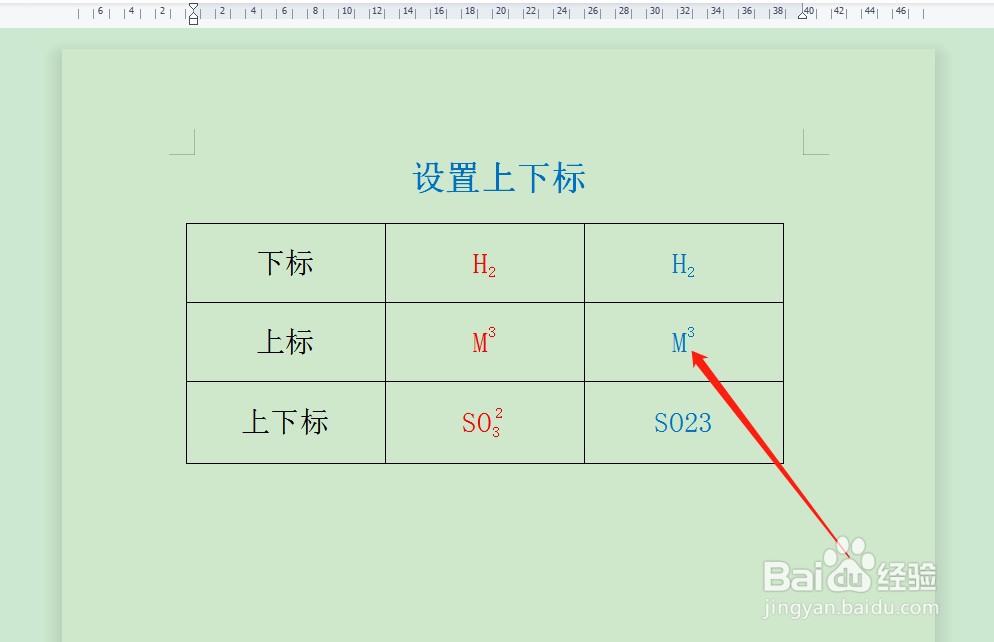
5、选择双行合一
鼠标选中文档中“23”,选择开始菜单下面的中文版式,在其右侧的下拉菜单中选择双行合一。如下图
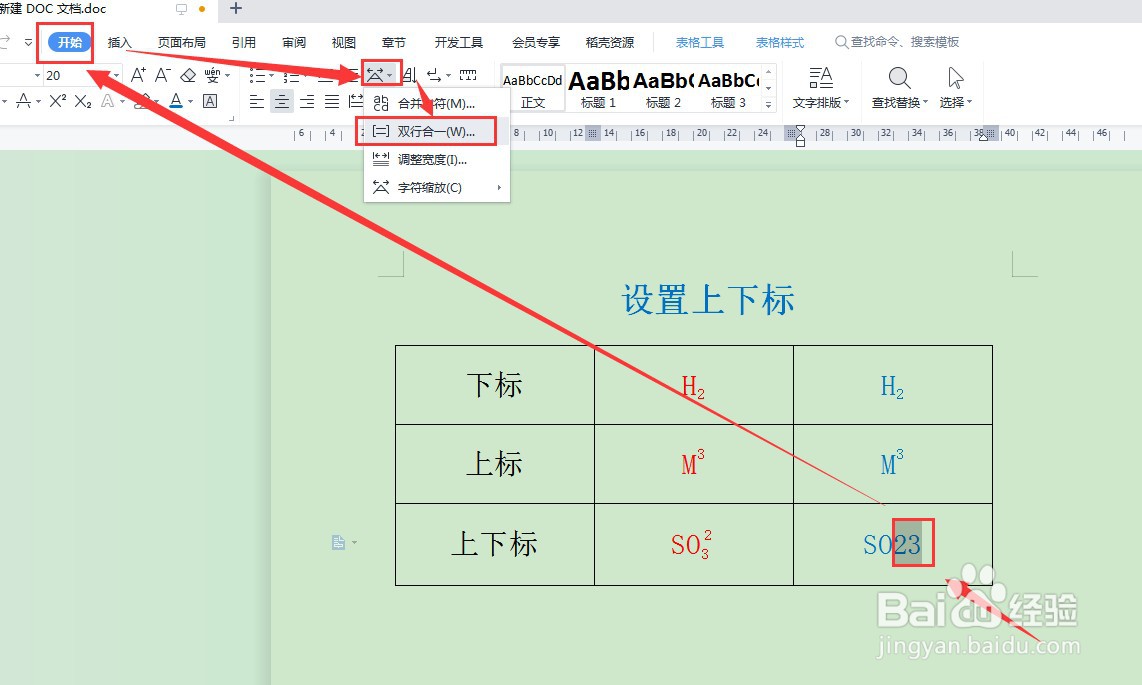
6、点击确定
在打开的窗口中,在2与3之间输入一个空格,再点击确定即可。如下图
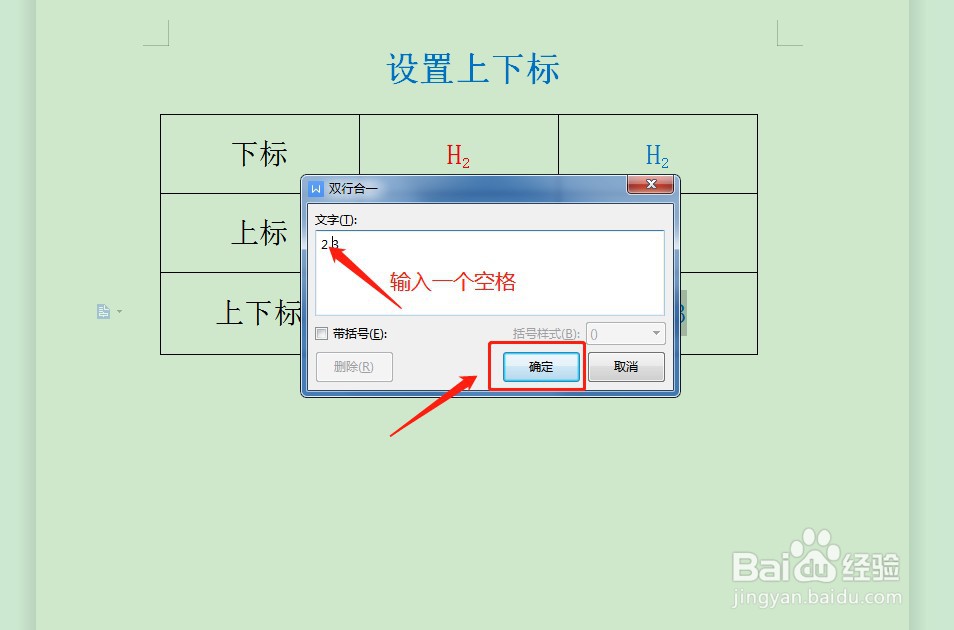

时间:2026-04-25 16:07:57
1、新建文档
打开电脑,新建一个WPS文档。如下图
2、在文档中输入内容
打开WPS文档,并在文档中输入内容。如下图
3、按CTRL+=
鼠标选中文档中“2”,按“CTRL+=”键。如下图
4、按SHIFT+CTRL+=
鼠标选中文档中“3”,按“SHIFT+CTRL+=”键。如下图
5、选择双行合一
鼠标选中文档中“23”,选择开始菜单下面的中文版式,在其右侧的下拉菜单中选择双行合一。如下图
6、点击确定
在打开的窗口中,在2与3之间输入一个空格,再点击确定即可。如下图
