1、打开素材,选择菜单选择主体,选择并遮住,抠图
然后ctrl+j复制图层
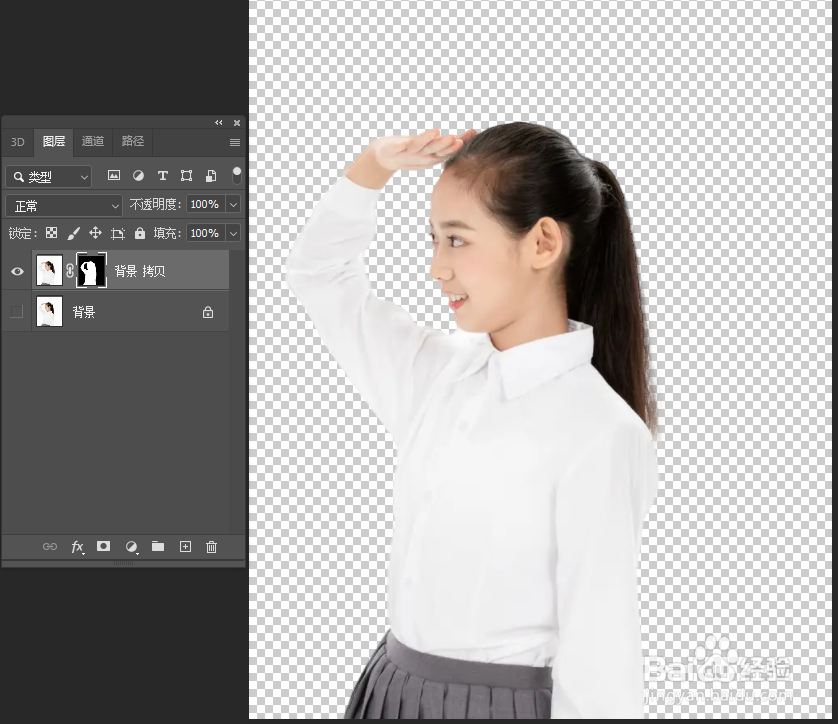
2、背景图层填充白色
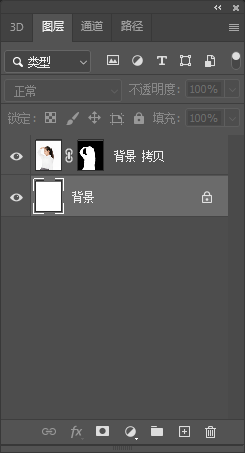
3、背景拷贝复制一层,ctrl+shift+u去色
选择蒙版,黑色画笔画出嘴唇
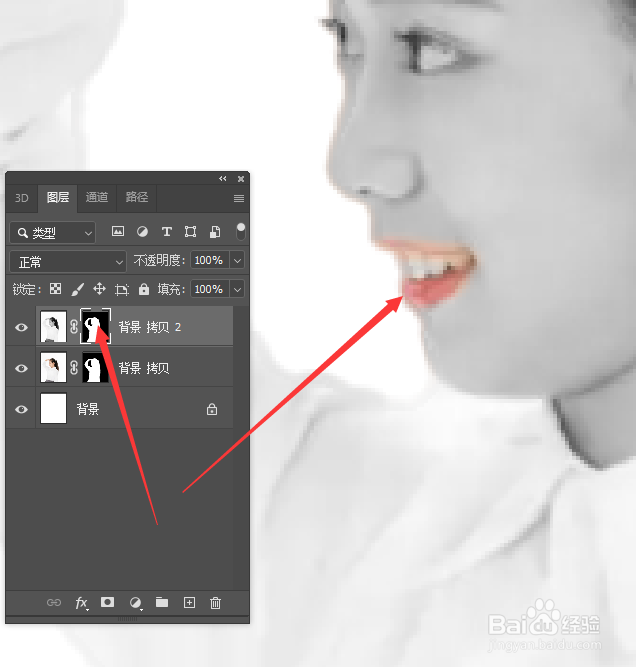
4、合并上面的2个图层,选择背景图层,新建图层
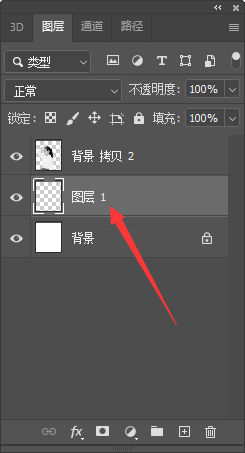
5、设置前景色蓝色,选择渐变工具
从左到右拉取蓝色到透明渐变,
从右到左拉取粉色到透明渐变
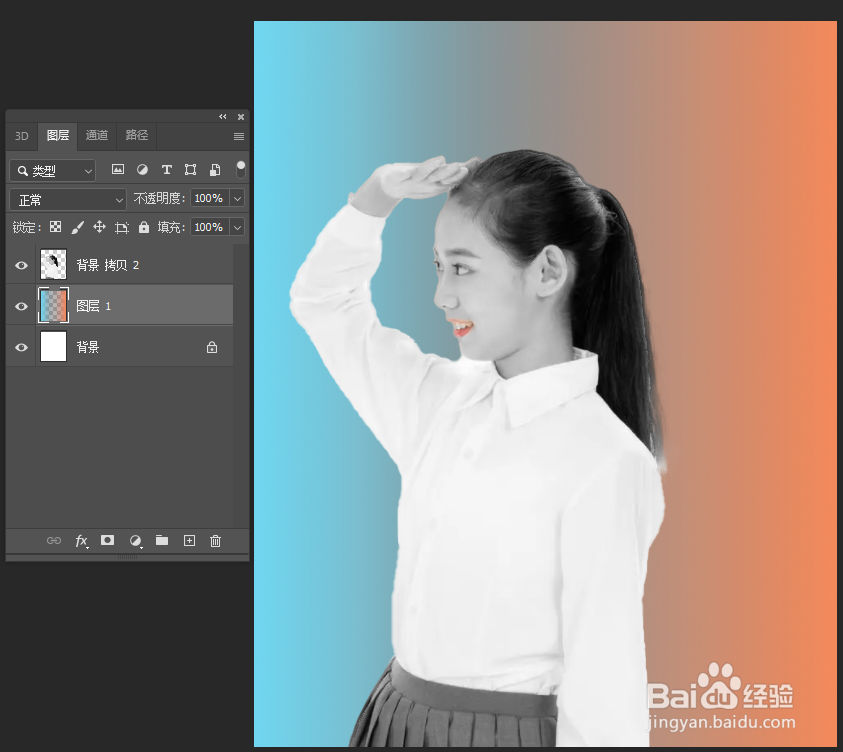
6、最终效果如下图

时间:2026-04-25 20:46:50
1、打开素材,选择菜单选择主体,选择并遮住,抠图
然后ctrl+j复制图层
2、背景图层填充白色
3、背景拷贝复制一层,ctrl+shift+u去色
选择蒙版,黑色画笔画出嘴唇
4、合并上面的2个图层,选择背景图层,新建图层
5、设置前景色蓝色,选择渐变工具
从左到右拉取蓝色到透明渐变,
从右到左拉取粉色到透明渐变
6、最终效果如下图
