1、先在Word2016要打印的页面中点击鼠标,让光标停留在该页。

2、点击Word2016的文件菜单。

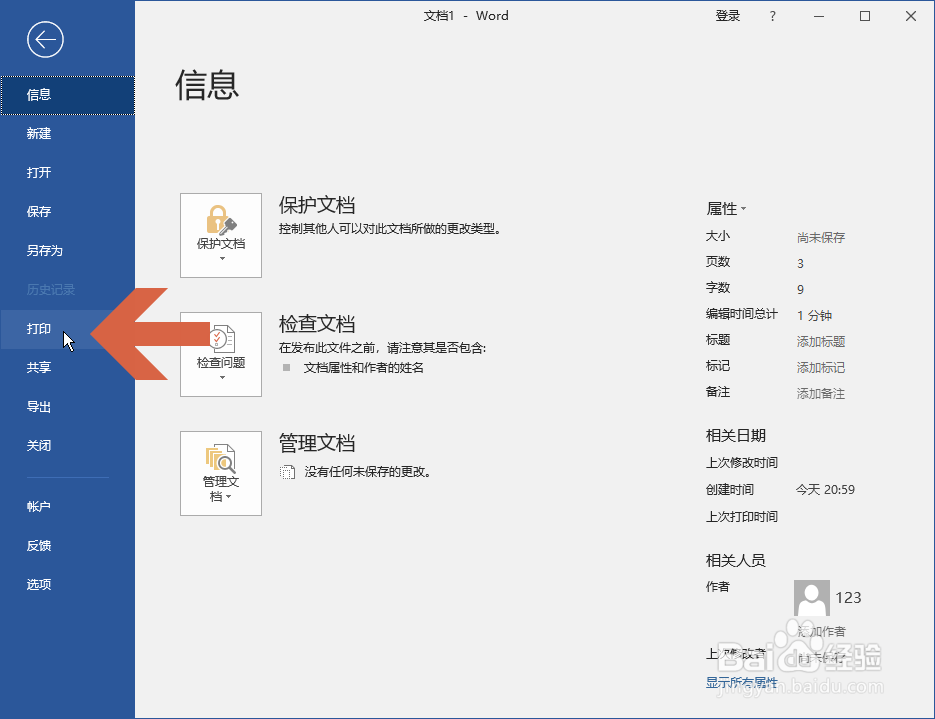
3、在Word2016文件菜单中点击【打印】。
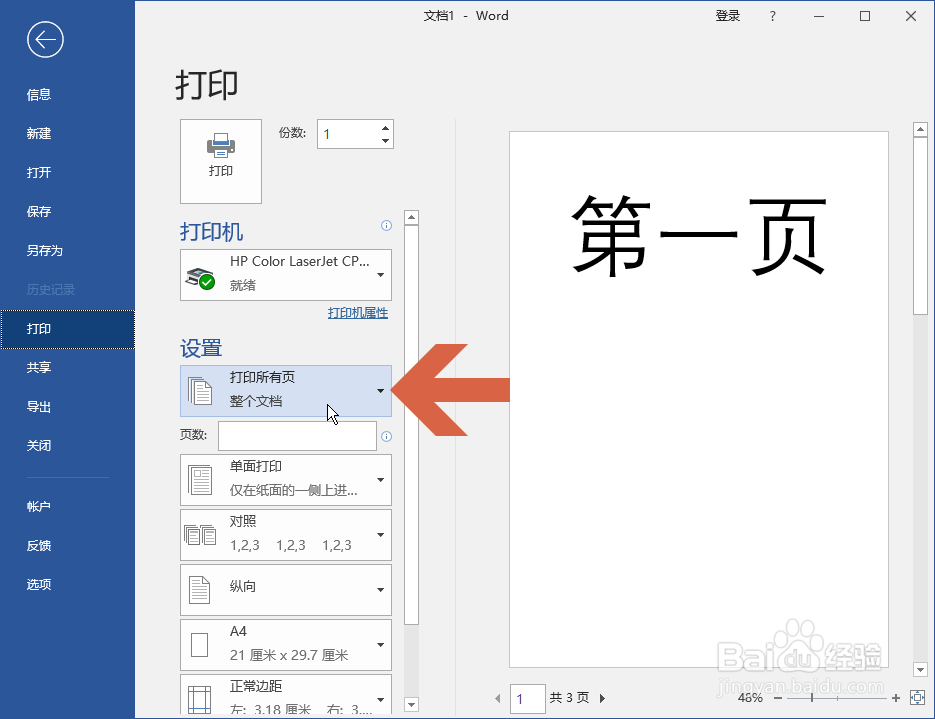
4、点击右侧下图所示位置的下拉框。
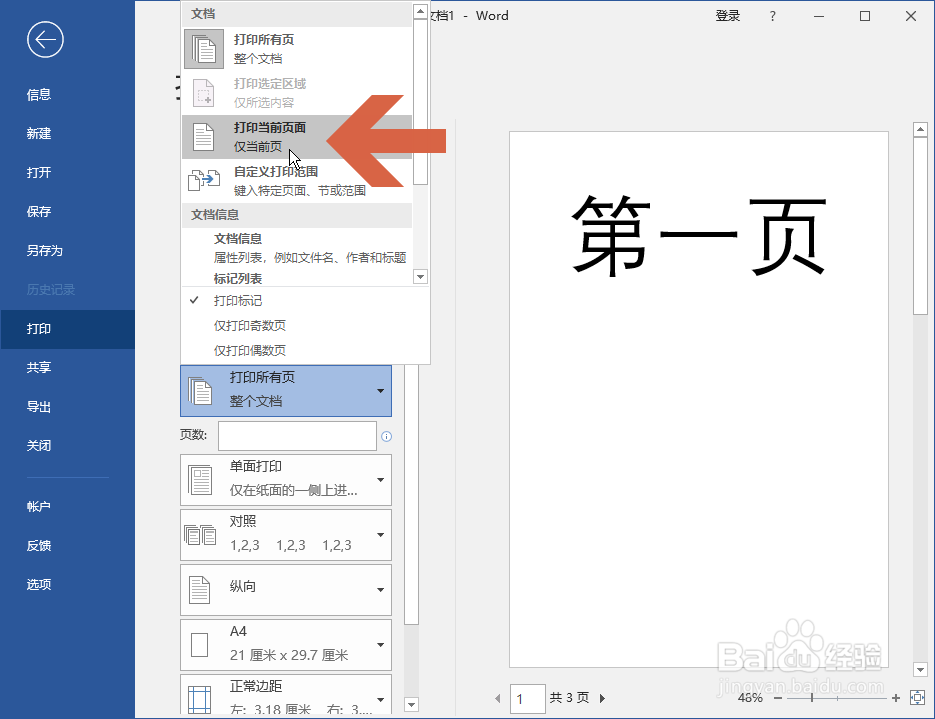
5、点击下拉列表中的【打印当前页】选项。
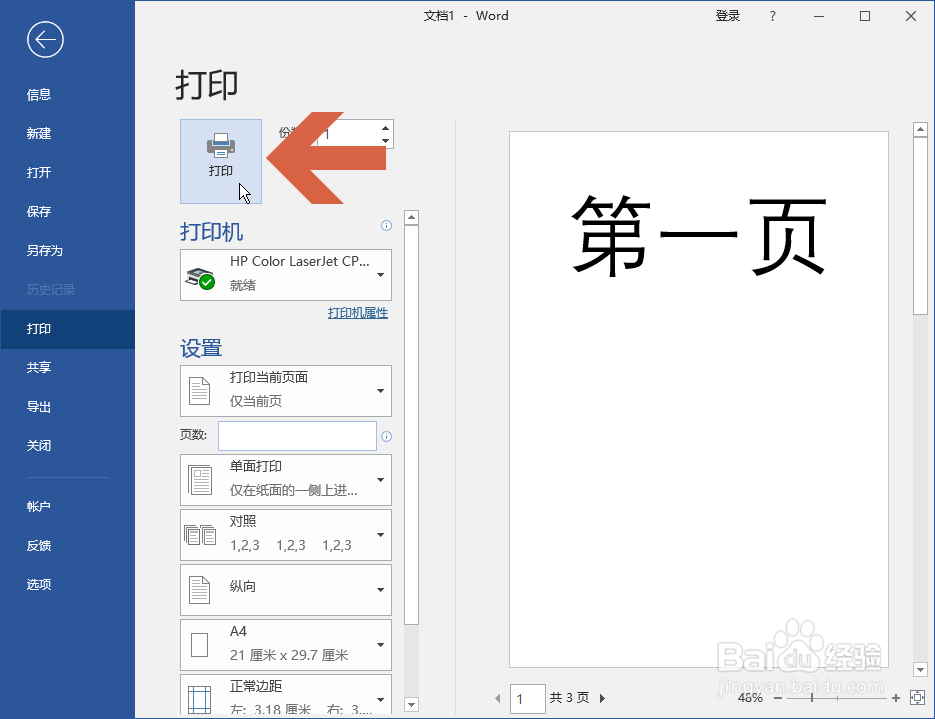
6、再点击打印按钮,这样就只打印光标所在的那一页了。
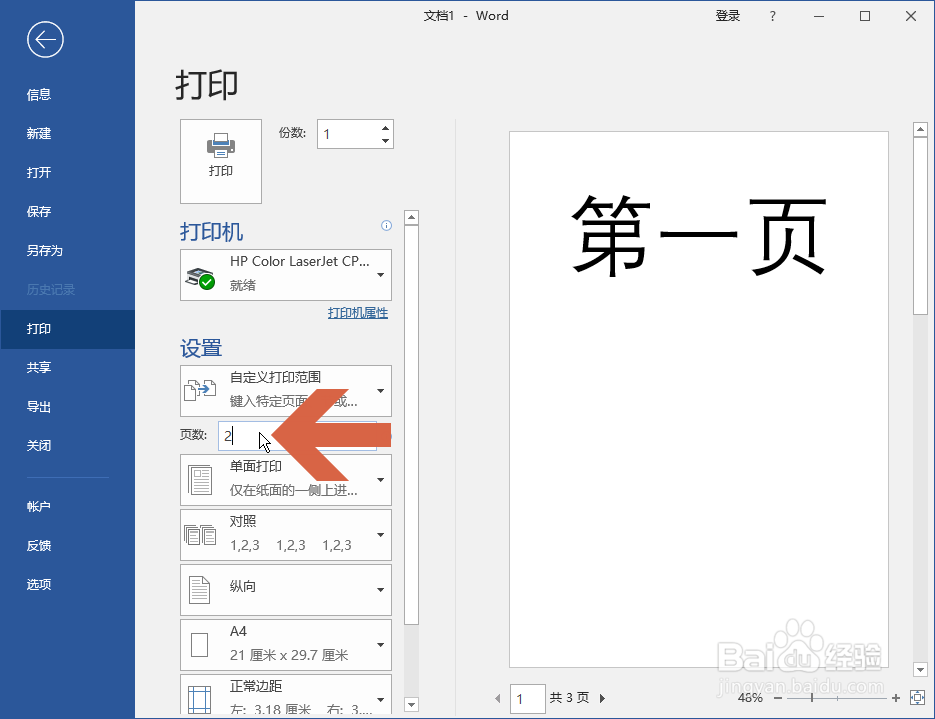
7、也可以在图示的【页数】处输入要打印的页码,再点击打印按钮。
时间:2026-04-23 02:15:59
1、先在Word2016要打印的页面中点击鼠标,让光标停留在该页。
2、点击Word2016的文件菜单。
3、在Word2016文件菜单中点击【打印】。
4、点击右侧下图所示位置的下拉框。
5、点击下拉列表中的【打印当前页】选项。
6、再点击打印按钮,这样就只打印光标所在的那一页了。
7、也可以在图示的【页数】处输入要打印的页码,再点击打印按钮。
