1、将一张选择好的图片,插入到PPT页面内。

2、图片插入好以后,点击工具中的插入按钮。
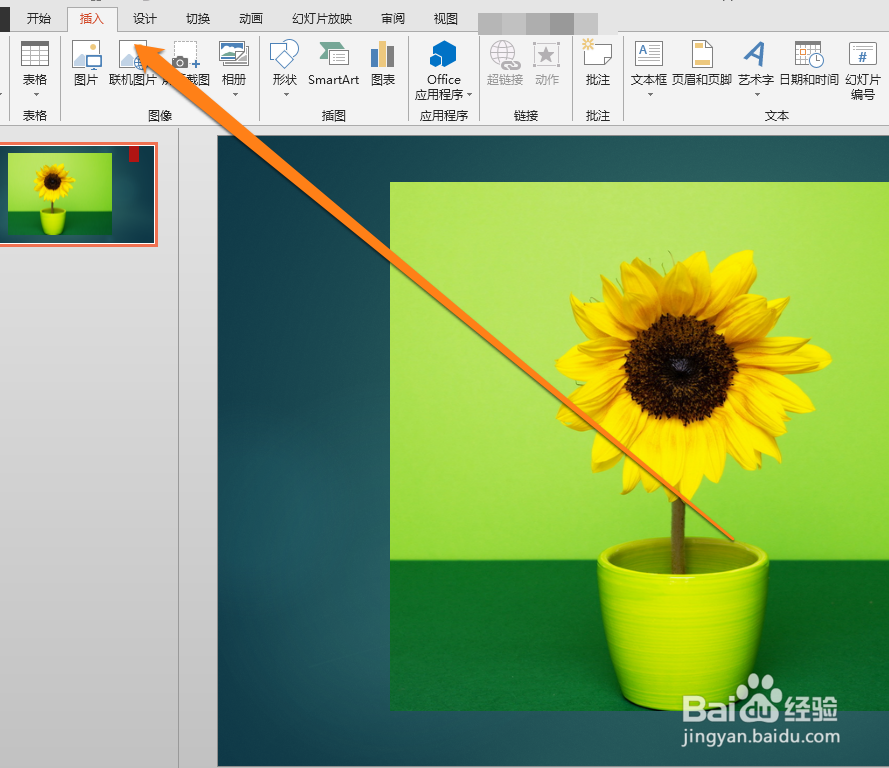
3、点击工具中的插入按钮后,找到插入的形状按钮。

4、在插入按钮的形状工具中,找到自由曲线的图标。
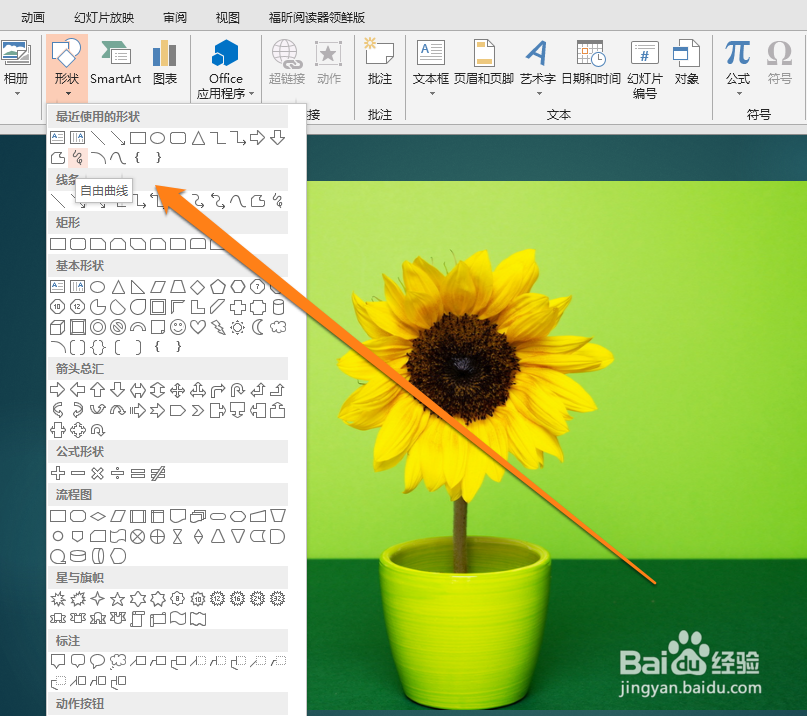
5、点击自由曲线的图标,这时鼠标变成一支铅笔,在图片上进行描绘。

6、当轮廓描绘完成的时候,需要将笔触图案,从开始到结尾进行闭合图形。
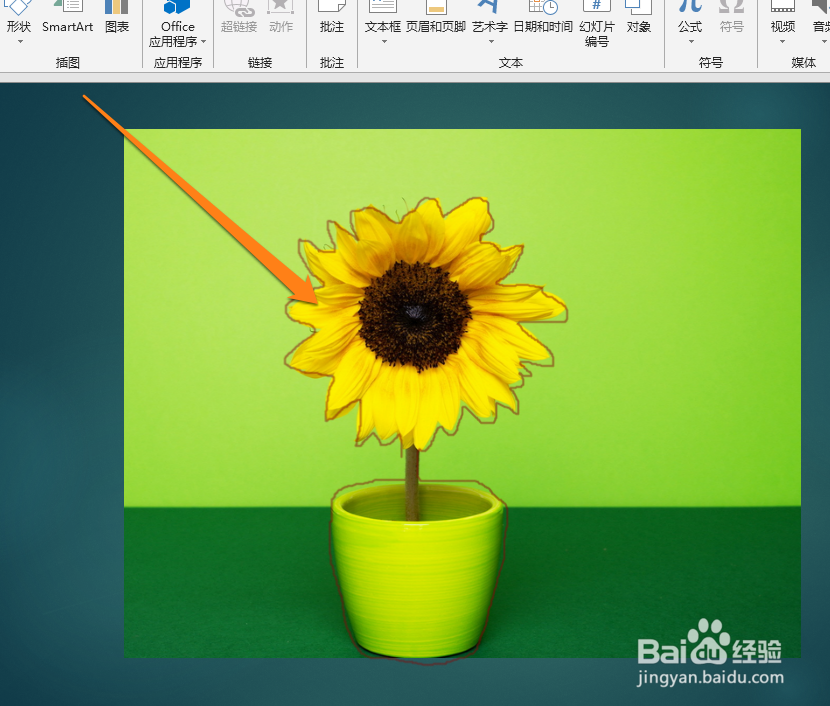
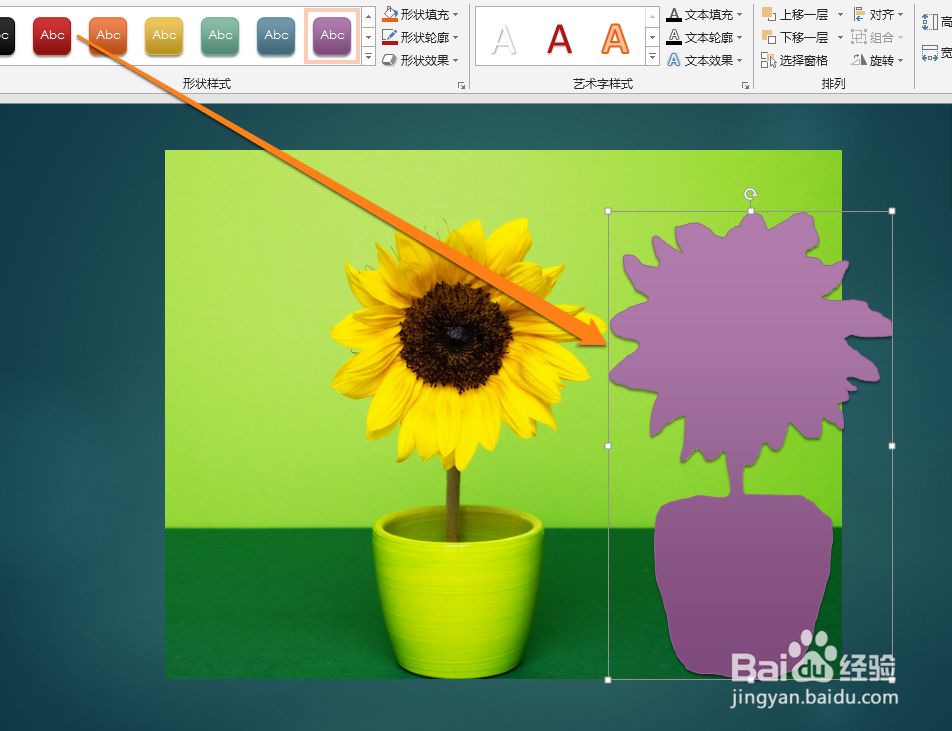
7、这时我们就得到了,图片中图形的轮廓。
时间:2026-04-28 01:47:58
1、将一张选择好的图片,插入到PPT页面内。
2、图片插入好以后,点击工具中的插入按钮。
3、点击工具中的插入按钮后,找到插入的形状按钮。
4、在插入按钮的形状工具中,找到自由曲线的图标。
5、点击自由曲线的图标,这时鼠标变成一支铅笔,在图片上进行描绘。
6、当轮廓描绘完成的时候,需要将笔触图案,从开始到结尾进行闭合图形。
7、这时我们就得到了,图片中图形的轮廓。
