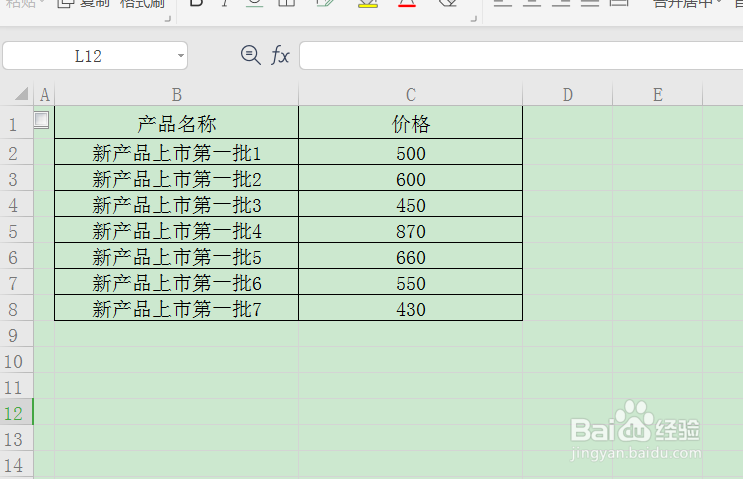
1、打开WPS表格,需要将该报价统一修改为打8折的价格。
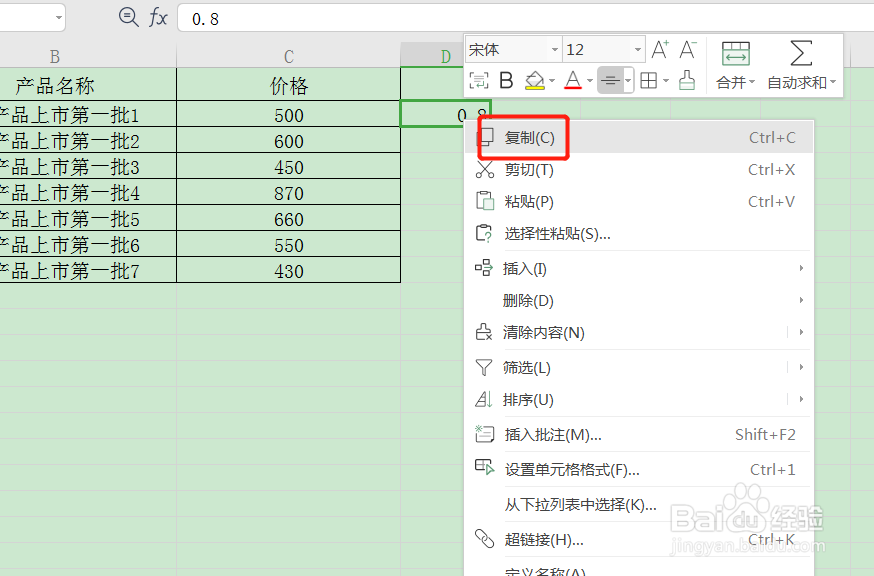
2、在价格的右侧输入一个辅助数字;也就是0.8(打8折)。

3、然后复制折扣额。
4、再选中价格这一列数据。

5、鼠标右击,点击选择性粘贴。

6、在选择性粘贴页面点击乘,再点击确定。

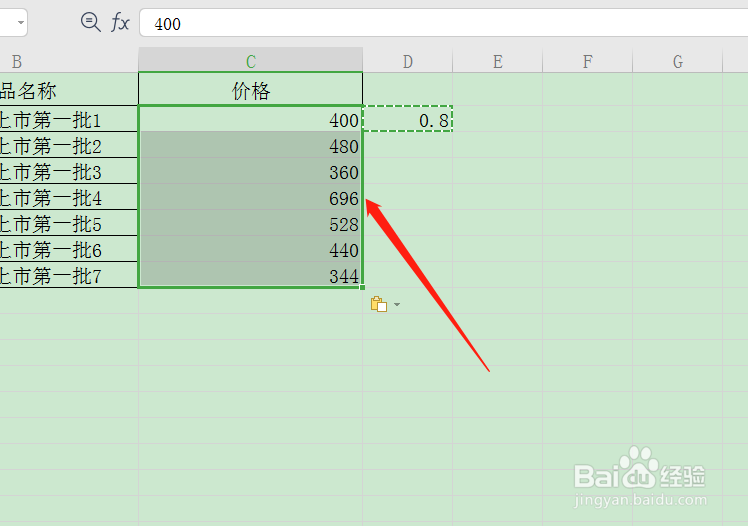
7、这样表格中的价格都统一修改为打8折后的价格了,调整一下表格格式,删除折扣额即可。
时间:2026-04-24 00:14:46
1、打开WPS表格,需要将该报价统一修改为打8折的价格。
2、在价格的右侧输入一个辅助数字;也就是0.8(打8折)。
3、然后复制折扣额。
4、再选中价格这一列数据。
5、鼠标右击,点击选择性粘贴。
6、在选择性粘贴页面点击乘,再点击确定。
7、这样表格中的价格都统一修改为打8折后的价格了,调整一下表格格式,删除折扣额即可。
