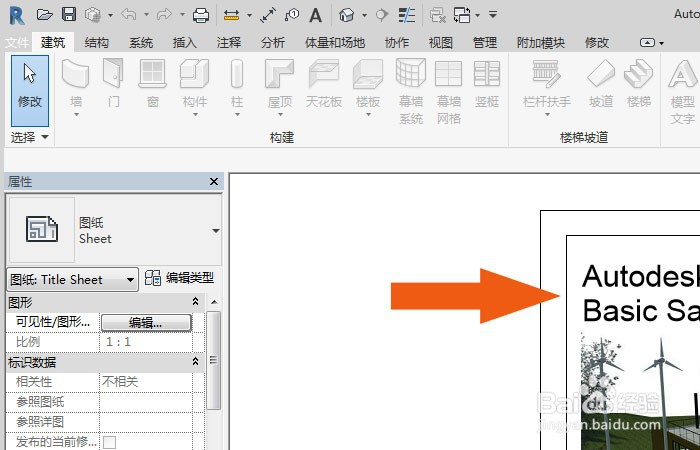
Revit2018软件中怎样修改项目文件

 时间:2024-10-22 20:25:32

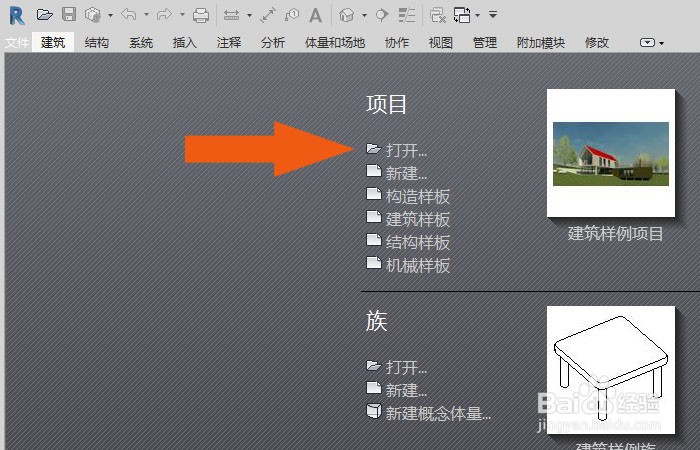
1、 打开Revit2018软件,鼠标左键单击菜单【打开】项目文件,如下图所示。
Revit2018软件中怎样修改项目文件

2、 接着,选择创建好的项目文件,如下图所示。

Revit2018软件中怎样修改项目文件

3、 然后,在打开的文档中,在左边的文件目录中,可以选择楼层的平面图,如下图所示。

Revit2018软件中怎样修改项目文件

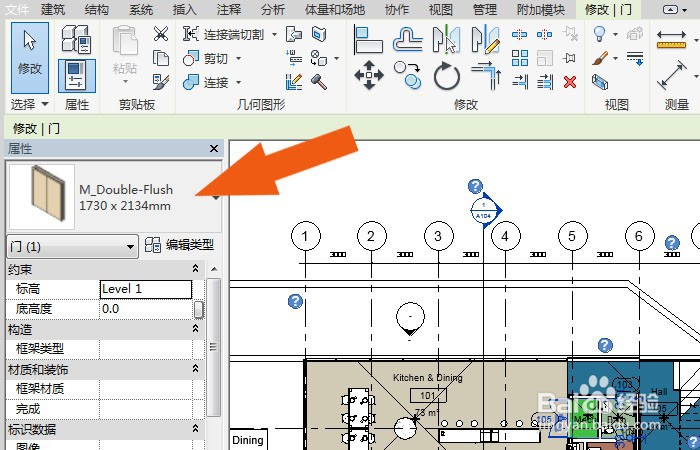
4、 接着,在图层的平面图形中,选择门的图形,可以看到门的参数,如下图所示。

Revit2018软件中怎样修改项目文件

5、 然后,在文档中选择模型的属性列表,如下图所示。

Revit2018软件中怎样修改项目文件

6、 接着,可以看到模型的参考数值,如下图所示。

Revit2018软件中怎样修改项目文件

7、 然后,在模型的属性窗口中,修改模型的参数,如下图所示。

Revit2018软件中怎样修改项目文件

8、 最后,鼠标左键单击菜单【保存】,如下图所示。通过这样的步骤和方法,在Revit2018软件中就学会修改项目文件了。

Revit2018软件中怎样修改项目文件
  • 如何在Revit2018中设置快速访问工具栏
  • revit参照面过滤技巧
  • revit中更改管件支架的角度的方法
  • Revit中项目浏览器和属性窗口不见了怎么找回
  • revit中在立面视图中绘制管道的方法
  • 热门搜索
    小学生中秋节手抄报 小学三年级手抄报 抗击疫情手抄报简单 有关绿色环保的手抄报 关于月亮的手抄报 妇女节手抄报内容50字 环保知识手抄报 消防手抄报图片大全 端午节手抄报第一名 安全卫生手抄报