Office Excel如何快速制作一份差旅费用记录表

 时间:2026-02-14 01:53:24

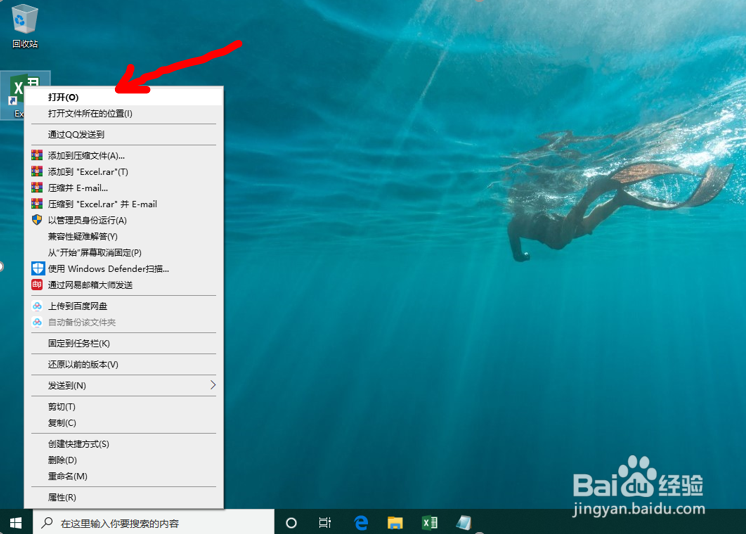
1、第一步:新建或打开Excel文档


如图所示,双击Excel图标,打开Excel文档。
Office Excel如何快速制作一份差旅费用记录表

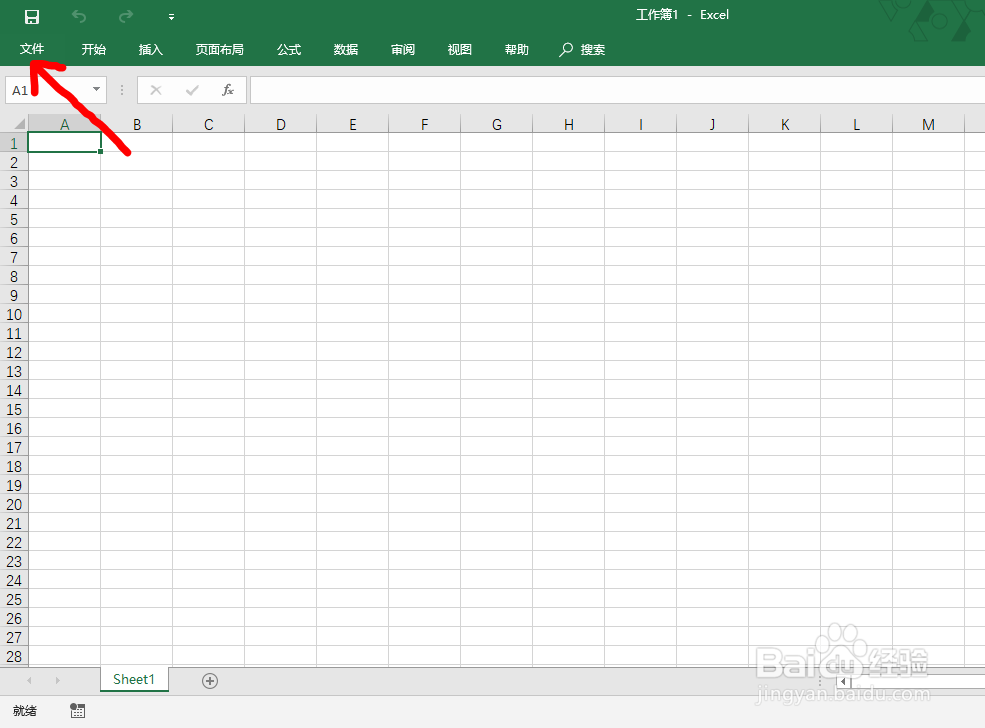
2、第二步:打开菜单栏【文件】选项


如图所示,点击Excel左上角菜单栏的【文件】按钮,打开【文件】选项。
Office Excel如何快速制作一份差旅费用记录表

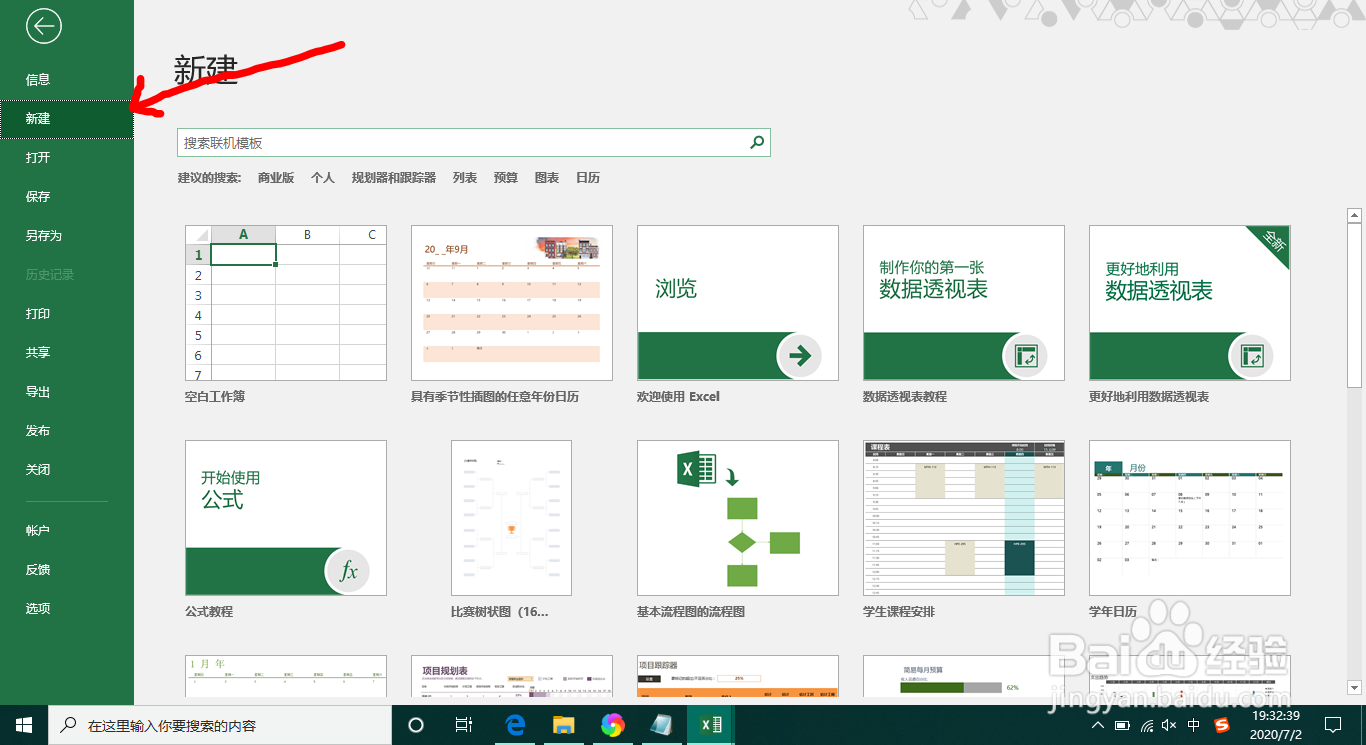
3、第三步:打开【新建】选项


如图所示,点击并打开左侧【新建】选项卡。

Office Excel如何快速制作一份差旅费用记录表

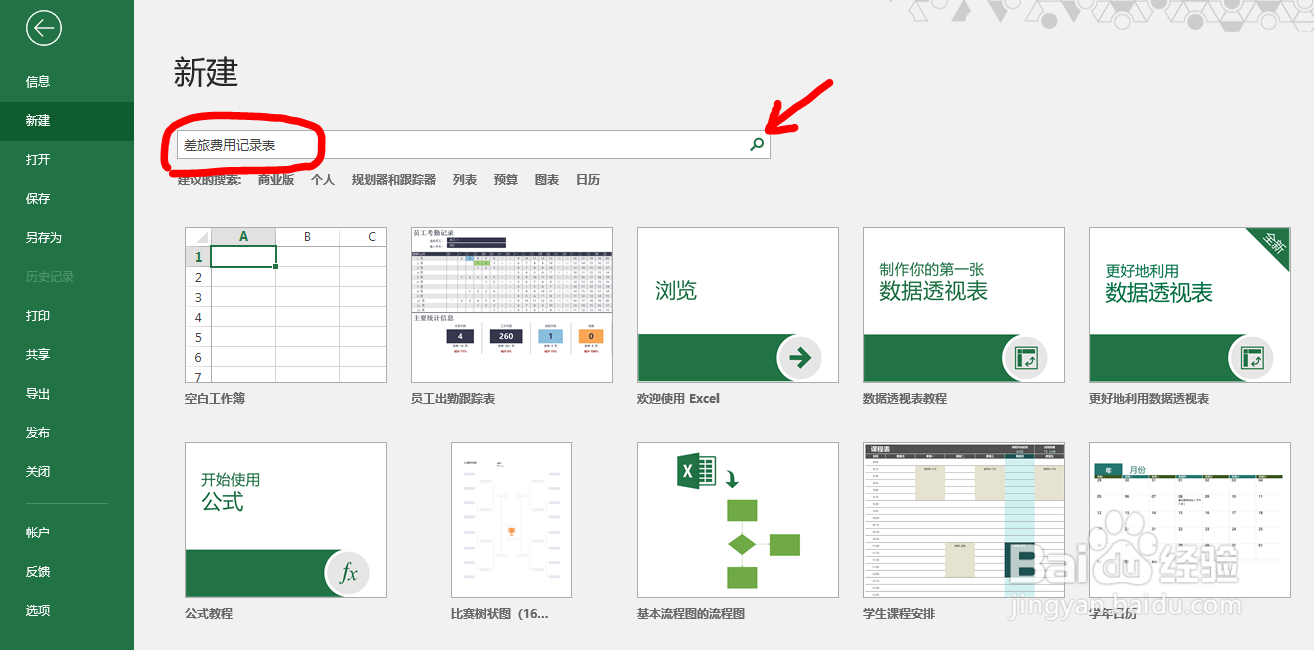
4、第四步:关键词搜索


如图所示,输入并搜索包含“差旅费用记录表”的词语,点击【搜索】按钮。
Office Excel如何快速制作一份差旅费用记录表

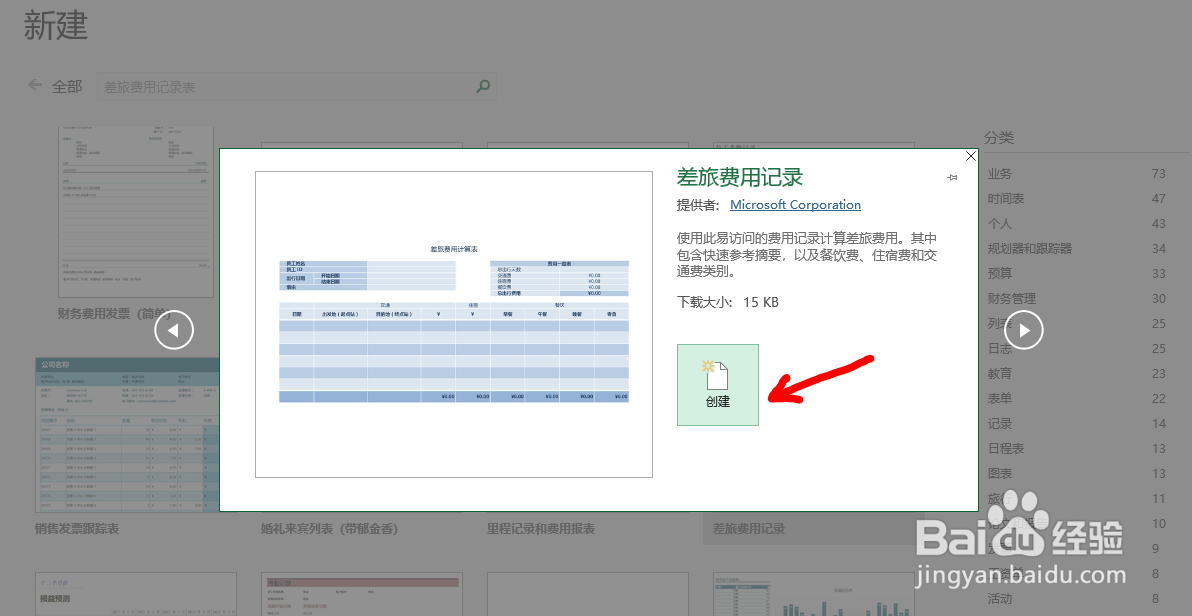
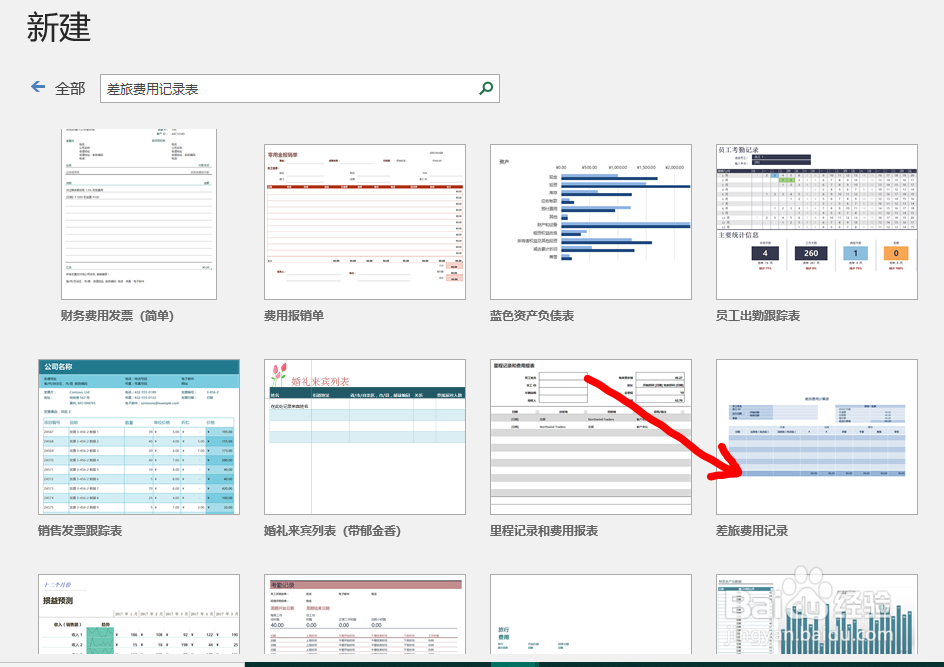
5、第五步:找到并单击【差旅费用记录表】图标


1.如图所示,找到并单击“差旅费用记录表”图标。
2.如图二所示,点击【创建】。
Office Excel如何快速制作一份差旅费用记录表

Office Excel如何快速制作一份差旅费用记录表

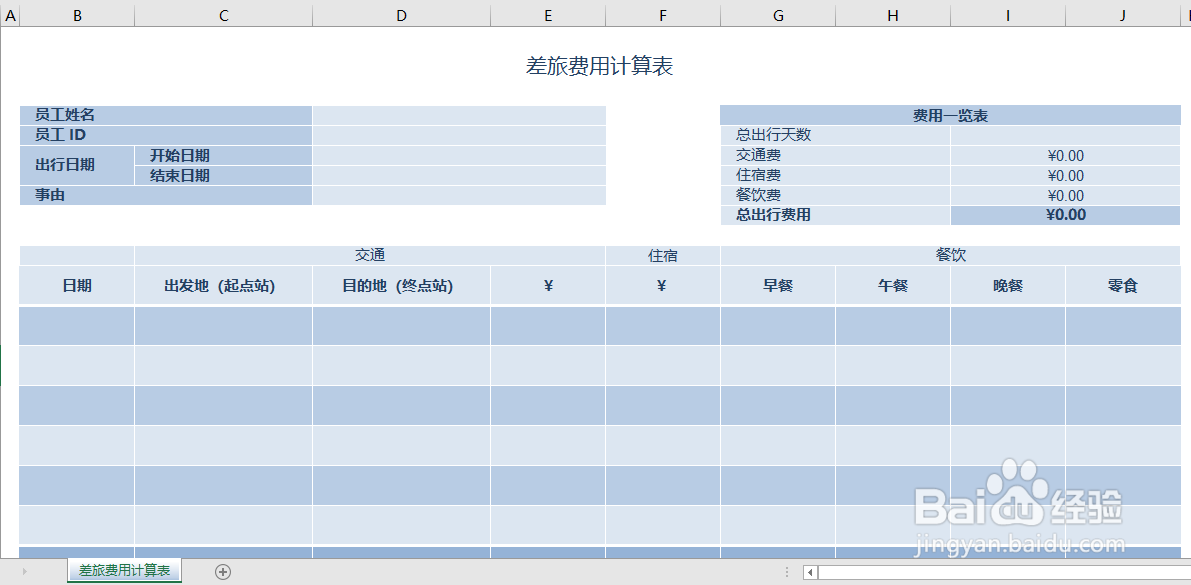
6、第六步:查看已创建的【差旅费用记录表】


如图所示,可以查看已创建的【差旅费用记录表】。
Office Excel如何快速制作一份差旅费用记录表

  • 用Excel如何快速制作差旅费报销表
  • EXCEL如何计算出差费用报销表中的汇总资料
  • Excel表格中QQ号码如何秒变邮箱账号
  • excel如何制作一张差旅费报表
  • 怎么用Excel最简单的公式计算个税
  • 热门搜索
    向英雄致敬手抄报简单 民族大团结手抄报 读书心得手抄报 科学幻想手抄报 民族团结一家亲手抄报 爱牙手抄报 我和祖国共成长手抄报 38妇女节手抄报 竖版手抄报 畅想2035年手抄报内容