1、首先新建PPT文件。

2、然后再导入图片。
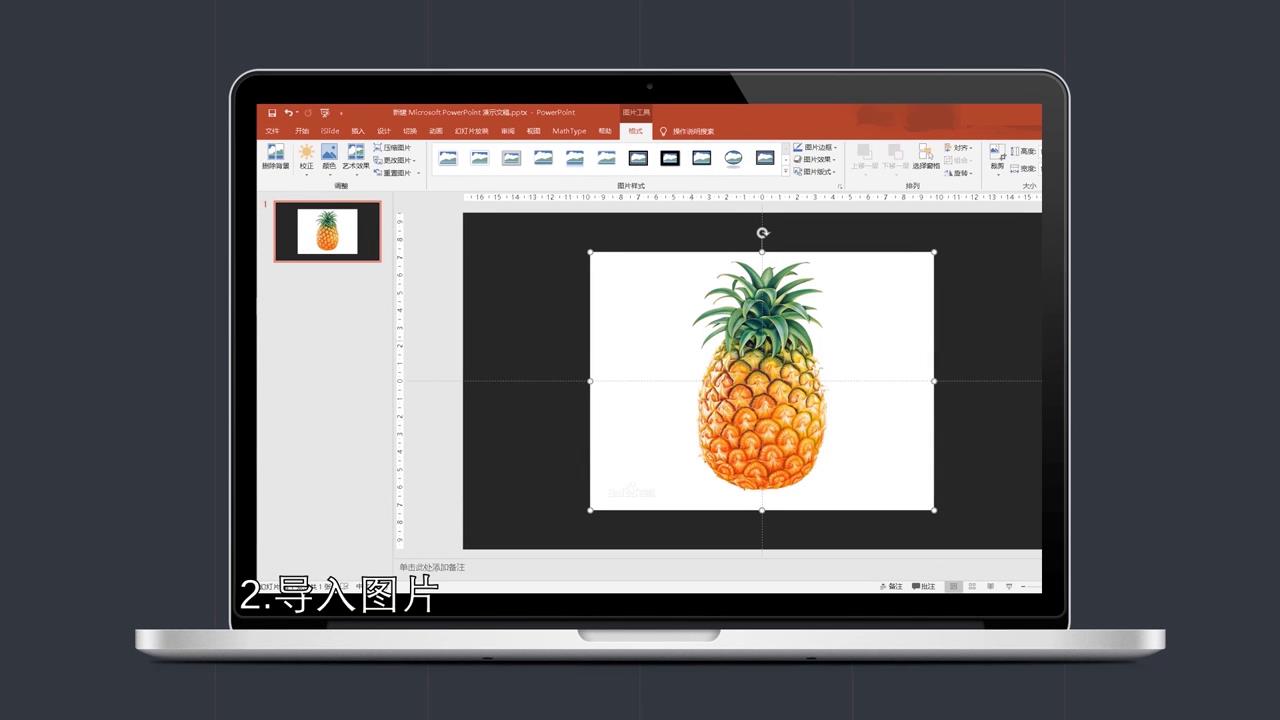
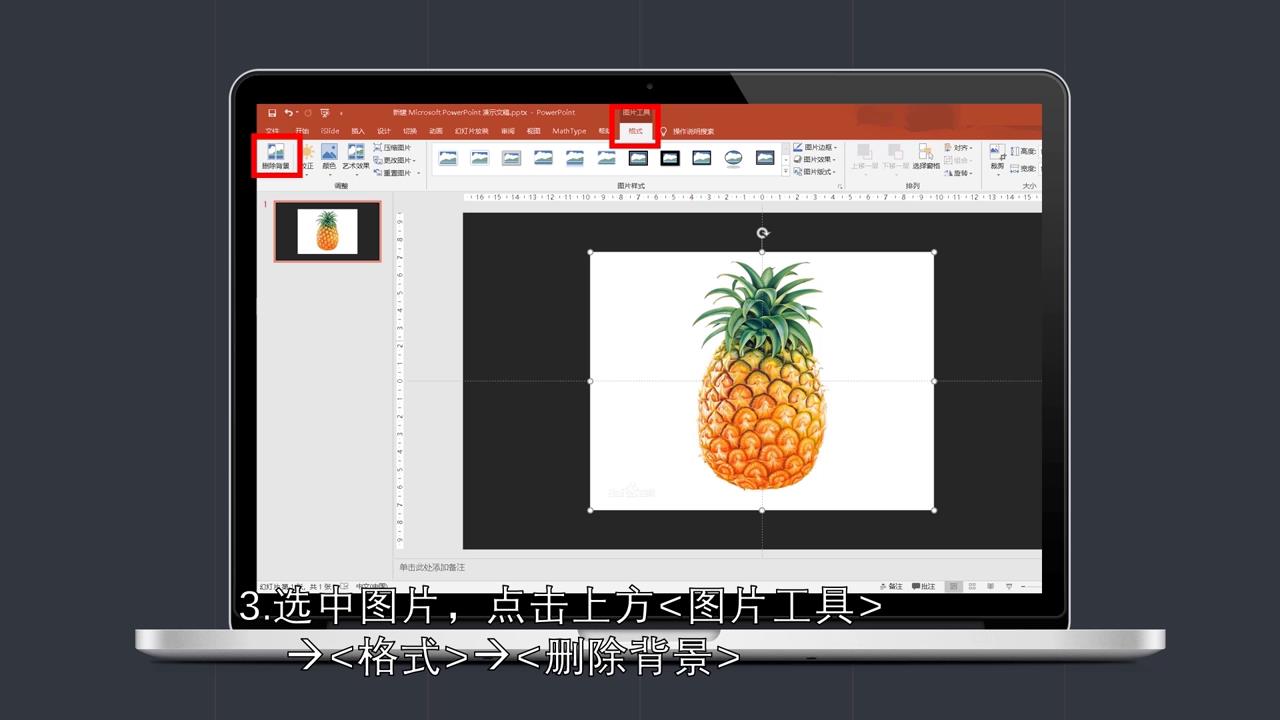
3、选中图片,点击上方“图片工具”到“格式”到“删除背景”。
4、点击编辑点,选取删除区域。
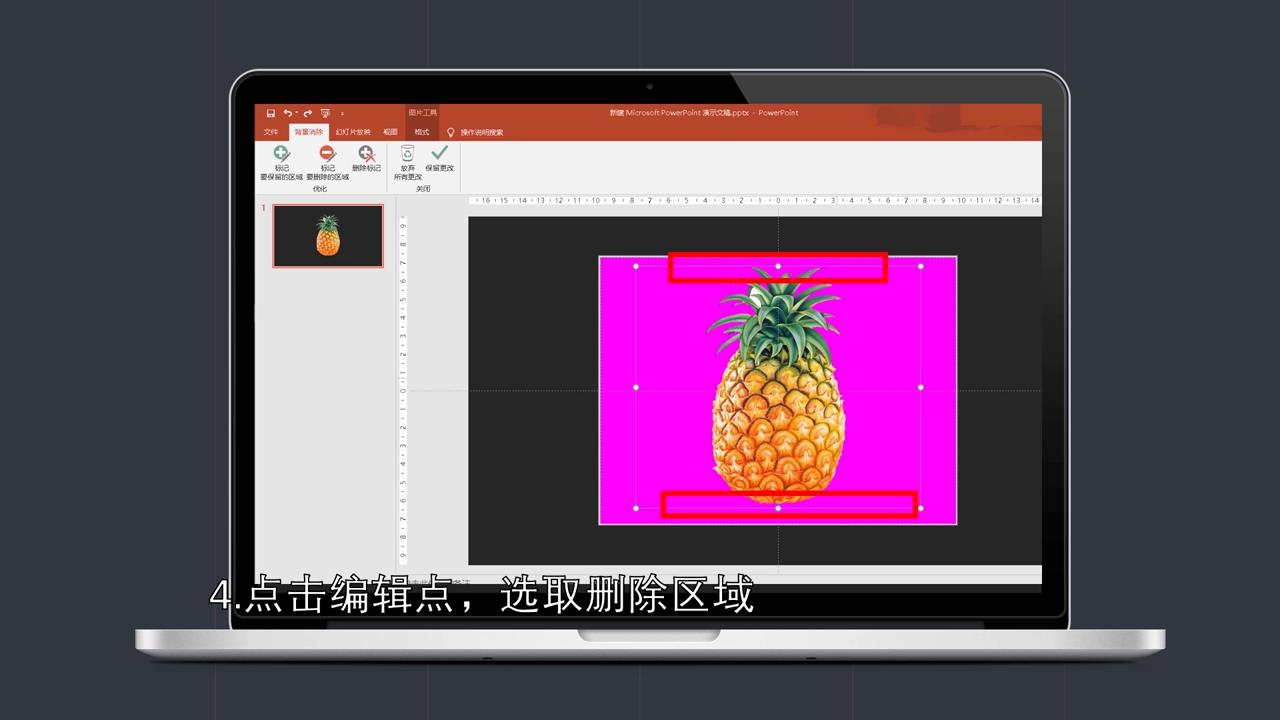
5、点击“标记要删除的区域”,对局部进行删除。

6、此时局部处背景已被删除。

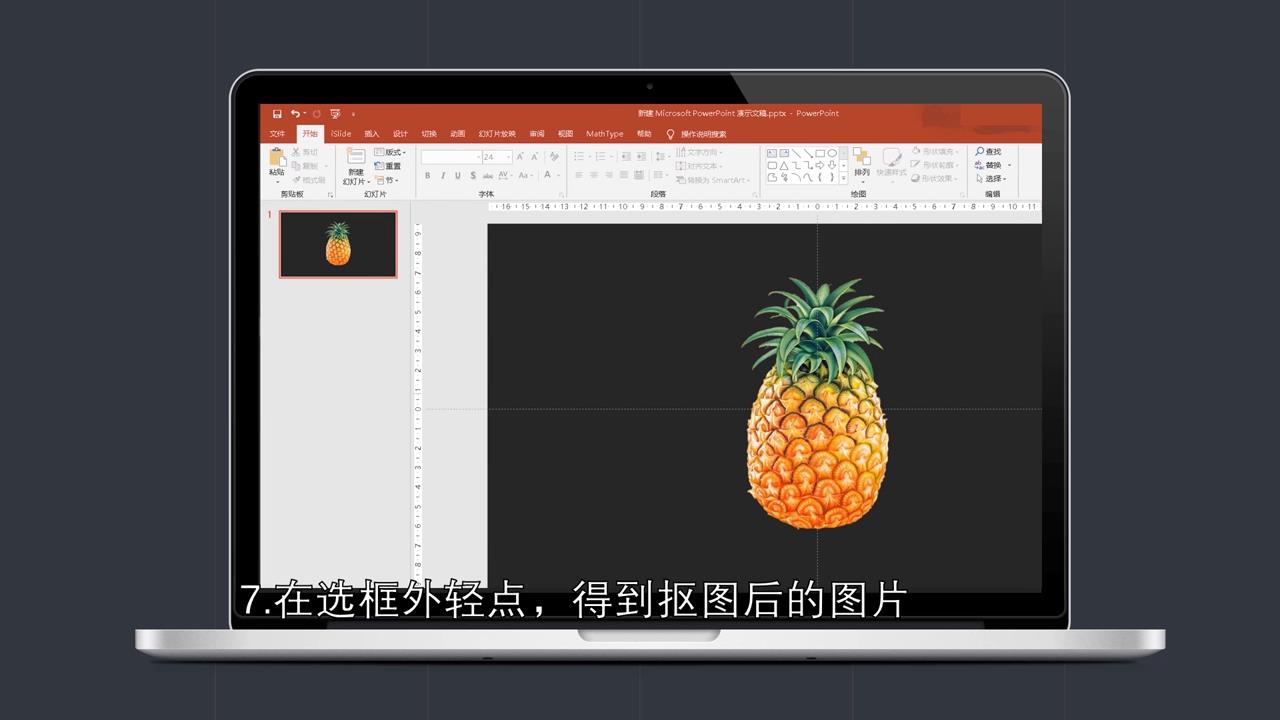
7、在选框外轻点,得到抠图后的图片。
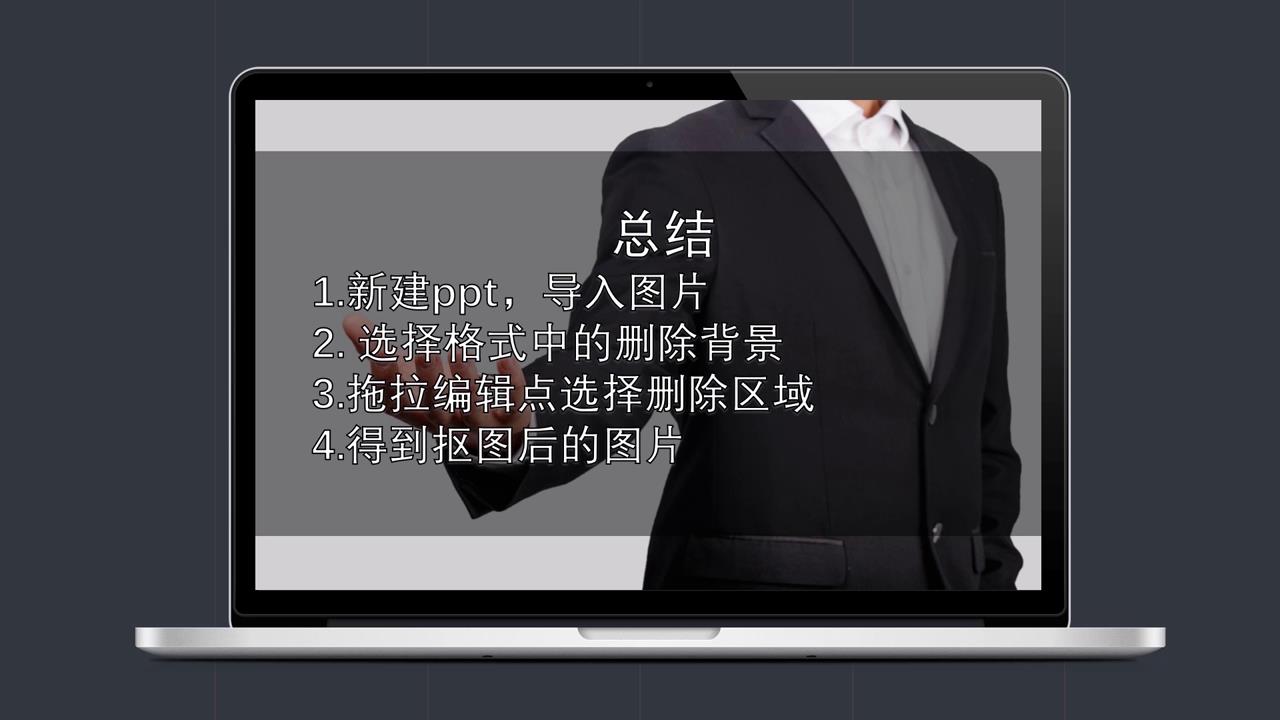
8、总结如下。
时间:2026-04-27 13:57:51
1、首先新建PPT文件。
2、然后再导入图片。
3、选中图片,点击上方“图片工具”到“格式”到“删除背景”。
4、点击编辑点,选取删除区域。
5、点击“标记要删除的区域”,对局部进行删除。
6、此时局部处背景已被删除。
7、在选框外轻点,得到抠图后的图片。
8、总结如下。
