win7官方正版安装教程绝对正版干净无毒

 时间:2026-02-15 17:26:24

1、1.插入U盘

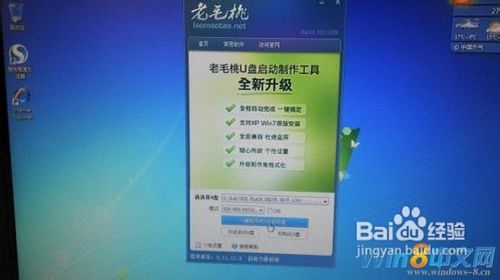
2、2.将以上提供的附件下载好后,先安装好老毛桃U盘启动制作工具并打开 如图:

点击一键制作后 就可以等待它提示制作成功

3、 
win7官方正版安装教程绝对正版干净无毒

4、3.重启电脑按F12进入boot选择菜单 选择USB-HDD

(因为主板不同有的不是按F12,那就得大家自己尝试了)

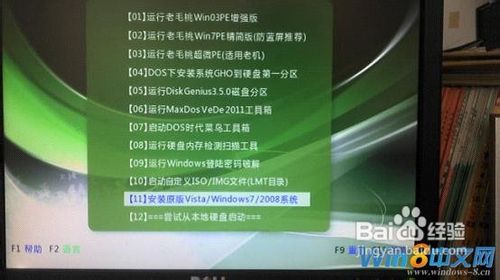
5、4.进入后是这个样子选择第11项按两下回车即可如图所示:

6、 
win7官方正版安装教程绝对正版干净无毒

7、 

win7官方正版安装教程绝对正版干净无毒

8、5.进入后点击虚拟光驱如图所示:

打开后点装载如图:

选择下好的win7原版ISO镜像点打开 然后如图

点确定之后出现这个:

点最小化让它一边待着去 就不用管它了


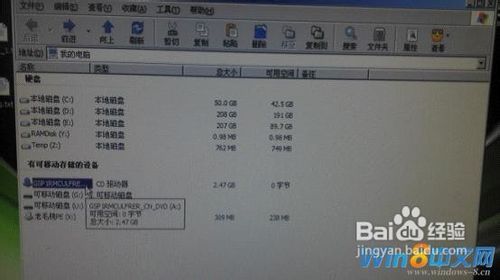
然后打开我的电脑选择如图所示:

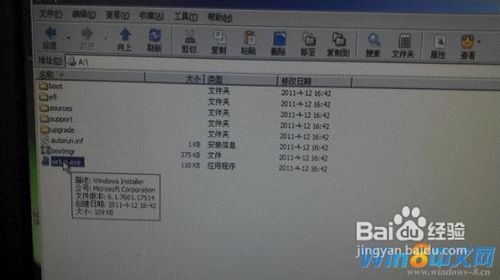
双击打开还 又如图所示:

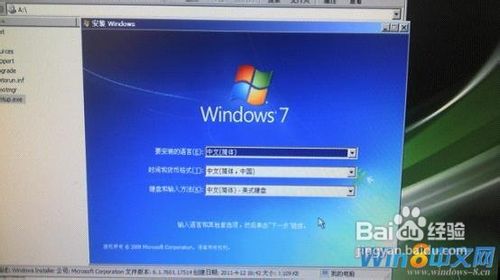
在双击它

点下一步

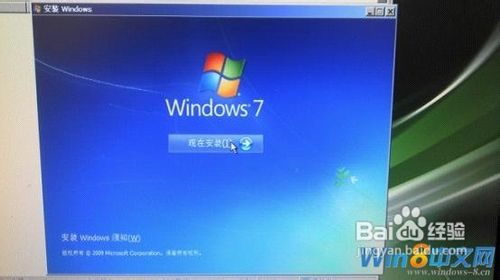
现在安装


继续下一步

win7官方正版安装教程绝对正版干净无毒

9、win7官方正版安装教程绝对正版干净无毒

10、 

win7官方正版安装教程绝对正版干净无毒

11、 

win7官方正版安装教程绝对正版干净无毒

12、 

win7官方正版安装教程绝对正版干净无毒

13、 

win7官方正版安装教程绝对正版干净无毒

14、 

win7官方正版安装教程绝对正版干净无毒

15、 

win7官方正版安装教程绝对正版干净无毒

16、 

win7官方正版安装教程绝对正版干净无毒

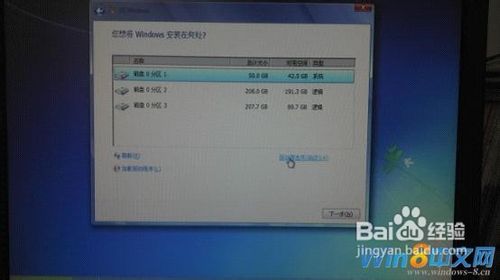
17、点自定义安装:

18、 

win7官方正版安装教程绝对正版干净无毒

19、 

继续点下一步

20、win7官方正版安装教程绝对正版干净无毒

21、等待它安装完成后会自动重启的 之后就是漫长的等待...

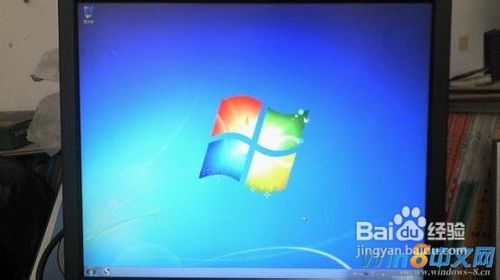
22、进入后就一个回收站 很干净吧 呵呵 然后各位观众就用驱动精灵下载驱动去吧 建议大家把这个超级纯净原版备份一下 这样下回装就不用这么多步骤了

23、 
win7官方正版安装教程绝对正版干净无毒

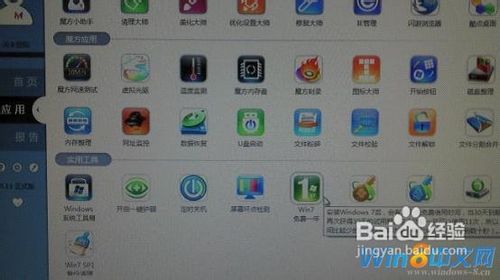
24、然后打开魔方优化大师 点击左边应用那一栏 选择如图:

25、 

win7官方正版安装教程绝对正版干净无毒

26、 

win7官方正版安装教程绝对正版干净无毒

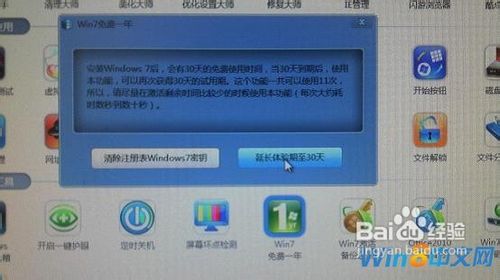
27、每次快到30天的时候 就用魔方优化大师延长一下!总共能使用11次 所以是免费一年 爽吧!

  • PQ调整分区失败后怎样进行数据恢复
  • win7系统如何禁用网络搜索驱动
  • 最新版老毛桃U盘启动盘制作方法
  • 怎样用UltraISO制作U盘系统安装盘
  • 如何使用u启动坏盘分区器对坏盘进行分区
  • 热门搜索
    名著阅读手抄报 a4手抄报版面设计图 关于热爱生命的手抄报 传染病防控手抄报 关于手抄报的花边 元旦节手抄报一等奖 节水节电节粮手抄报 庆五一手抄报 关于读书的手抄报资料 中秋节手抄报大全