PhotoShop(PS)将人物照片转换成唯美复古效果

 时间:2026-02-13 11:58:01

1、点击面板上方的【文件】—【打开】,选择一张你想制作壁画效果的照片。

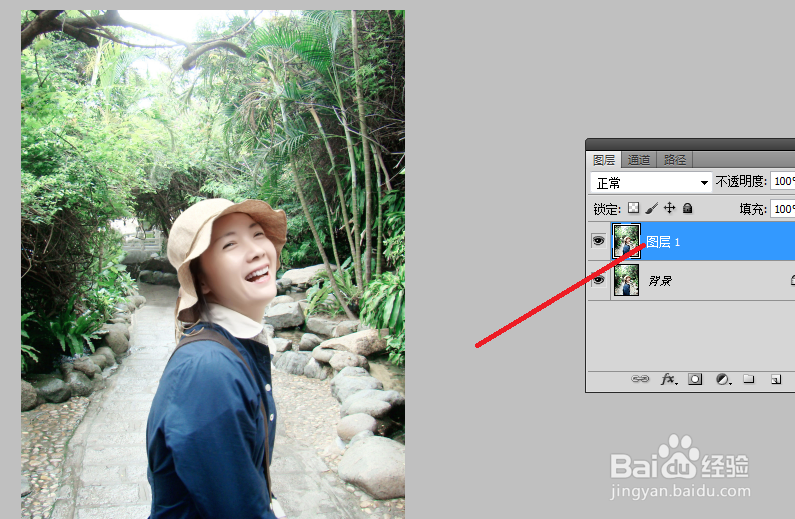
     Ctrl+J复制一层,得到了“图层1”我们在图层1上面操作。
PhotoShop(PS)将人物照片转换成唯美复古效果

2、在面板左侧的工具栏里选择“磁性套索工具”将人物圈出来,然后按住Alt键,点击添加一个“蒙版”,将人物就分离出来了。

PhotoShop(PS)将人物照片转换成唯美复古效果

3、人物分离出来后,我们只对背景进行处理。点击面析上方的【滤镜】—【模糊】—【高斯模糊】,半径数值20,再将图层1的“混合模式”改为“变暗”。

PhotoShop(PS)将人物照片转换成唯美复古效果

4、使用快捷键Ctrl+Shift+Alt+E盖印图层,得到“图层2”

PhotoShop(PS)将人物照片转换成唯美复古效果

5、点击面板上方的【滤镜】—【素描】,再选择【半调图案】

PhotoShop(PS)将人物照片转换成唯美复古效果

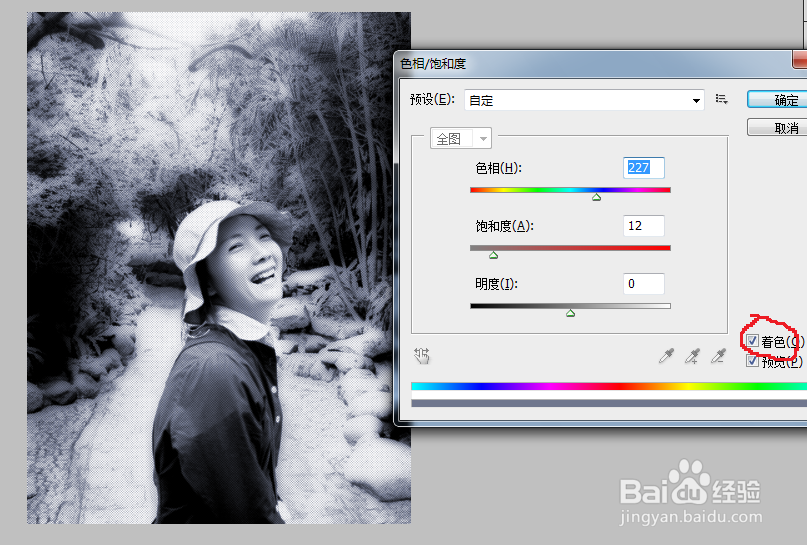
6、使用快捷键Ctrl+Shift+Alt+E盖印图层,得到“图层3”.最后再调下整体色彩,点击【图像】—【调整】—【色相/饱和度】,勾选“着色”。

稍微调下整体的颜色就可以了。
PhotoShop(PS)将人物照片转换成唯美复古效果

7、Ctrl+Shift+E合并所有图层。保存并退出。

今天,我们就讲完了怎样制作唯美的复古照片。大家都学会了吗?有不懂的可以关注我,或者留言,我欢迎大家随时提问并解答给大家。谢谢大家!

  • ps怎样调整春天色调为秋天色调
  • PS怎么将一张容量大的图保存成容量比较小的的图
  • PS2019如何自定义图案填充
  • ps中如何将两张图片更好的融合在一起?
  • Photoshop如何调出寒冷料峭高冷色调?
  • 热门搜索
    教师节手抄报内容大全 积极向上的手抄报 小手拉大手手抄报画 孝心少年手抄报 关于动物的英语手抄报 关于童话故事的手抄报 英语节日手抄报图片 关于中秋的手抄报 大手拉小手手抄报 家乡的手抄报