如何在Excel中画斜线表头

 时间:2026-02-15 06:41:15

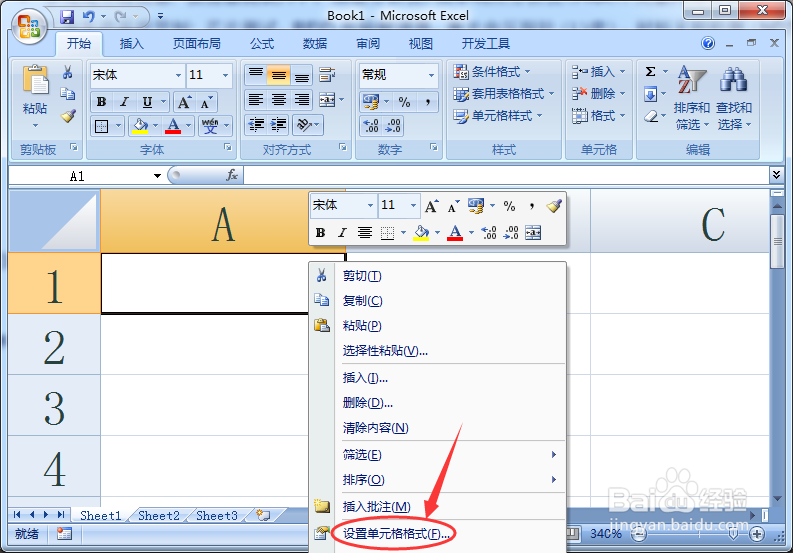
1、打开Excel表格,比如我们要在A1单元格中画斜线,右键单击选择“设置单元格格式”。
如何在Excel中画斜线表头

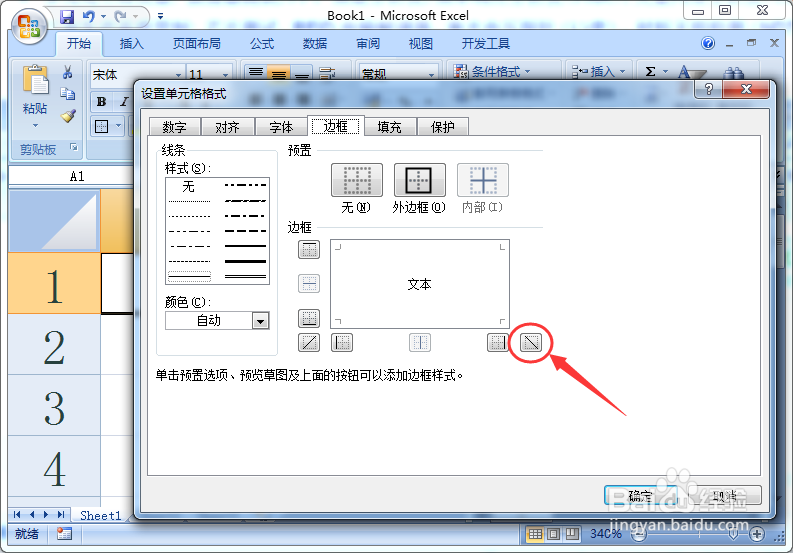
2、打开“设置单元格格式”窗口,找到“边框”选项卡。

如何在Excel中画斜线表头

3、在图中所示的位置,可以看到一条分布在二、四象限的斜线,点击之后就可以添加上斜线啦。
如何在Excel中画斜线表头

4、这样就成功在Excel当中添加上斜线啦,然后就可以去进行表格的制作啦。
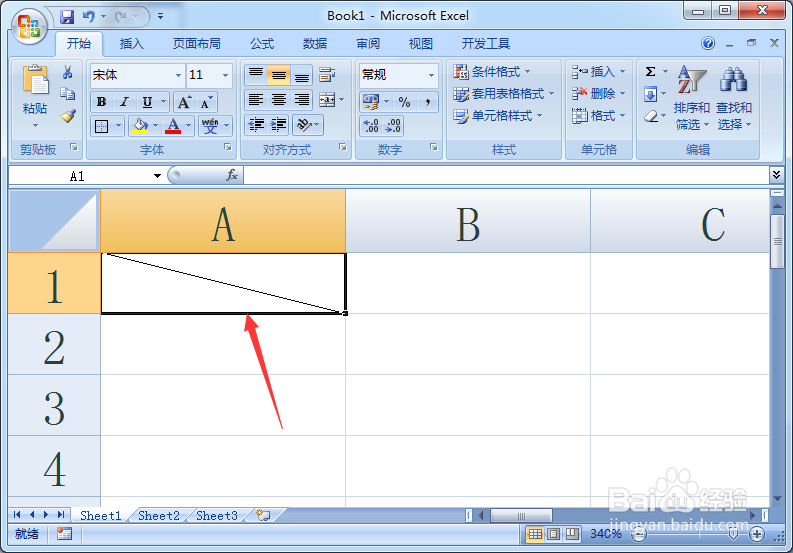
如何在Excel中画斜线表头

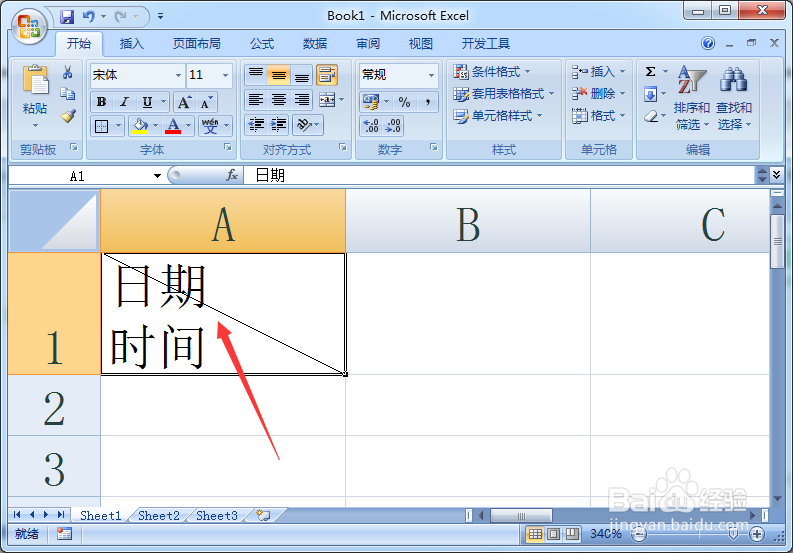
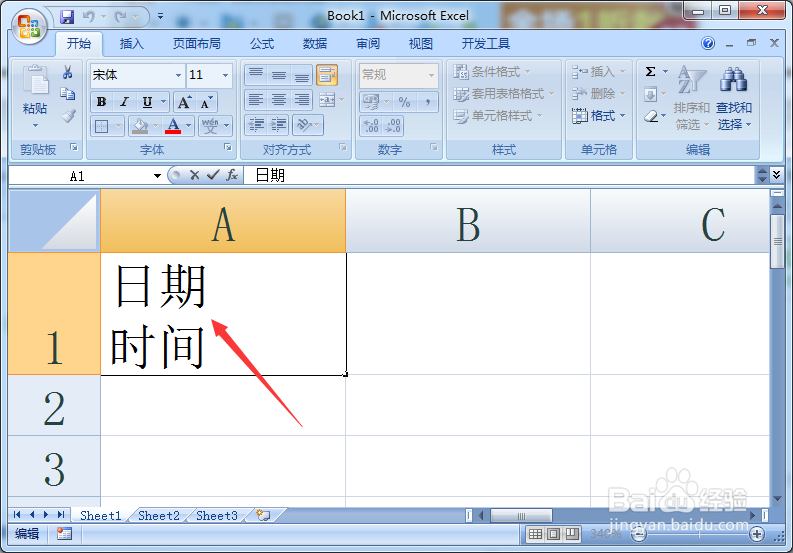
5、紧接着我们就可以输入两行文字日期、时间,然后再调整相应的格式。

如何在Excel中画斜线表头

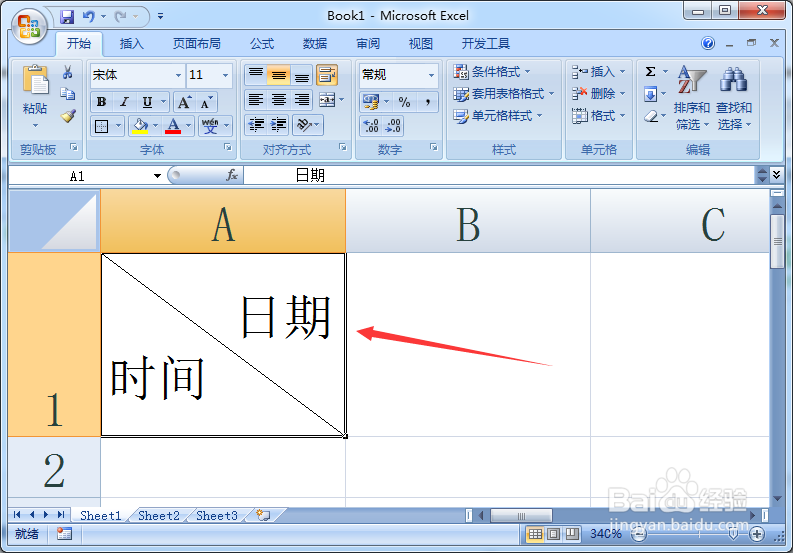
6、然后双击单元格,在“日期”前面使用空格键,将“日期”二字移动到表格的最右侧就可以,最后按回车键就行。
如何在Excel中画斜线表头

7、这样,带有斜线的单元格就彻底制作完成啦,大功告成。

如何在Excel中画斜线表头

  • excel中如何绘制斜线表头
  • 怎么画出 EXCEL表头中的斜线
  • 怎么在Excel中表头画多条斜线?
  • excel怎么画斜线 excel中如何画斜线
  • Excel中如何绘制表头斜线和多斜线
  • 热门搜索
    开学了手抄报 母亲节的手抄报 小学生科技手抄报 黑白手抄报 健康知识手抄报 环保手抄报内容资料 地球日手抄报简单字少 最美逆行者手抄报 法制安全手抄报 爱眼日手抄报内容