WPS文档如何添加单色渐变背景

 时间:2024-10-13 14:03:13

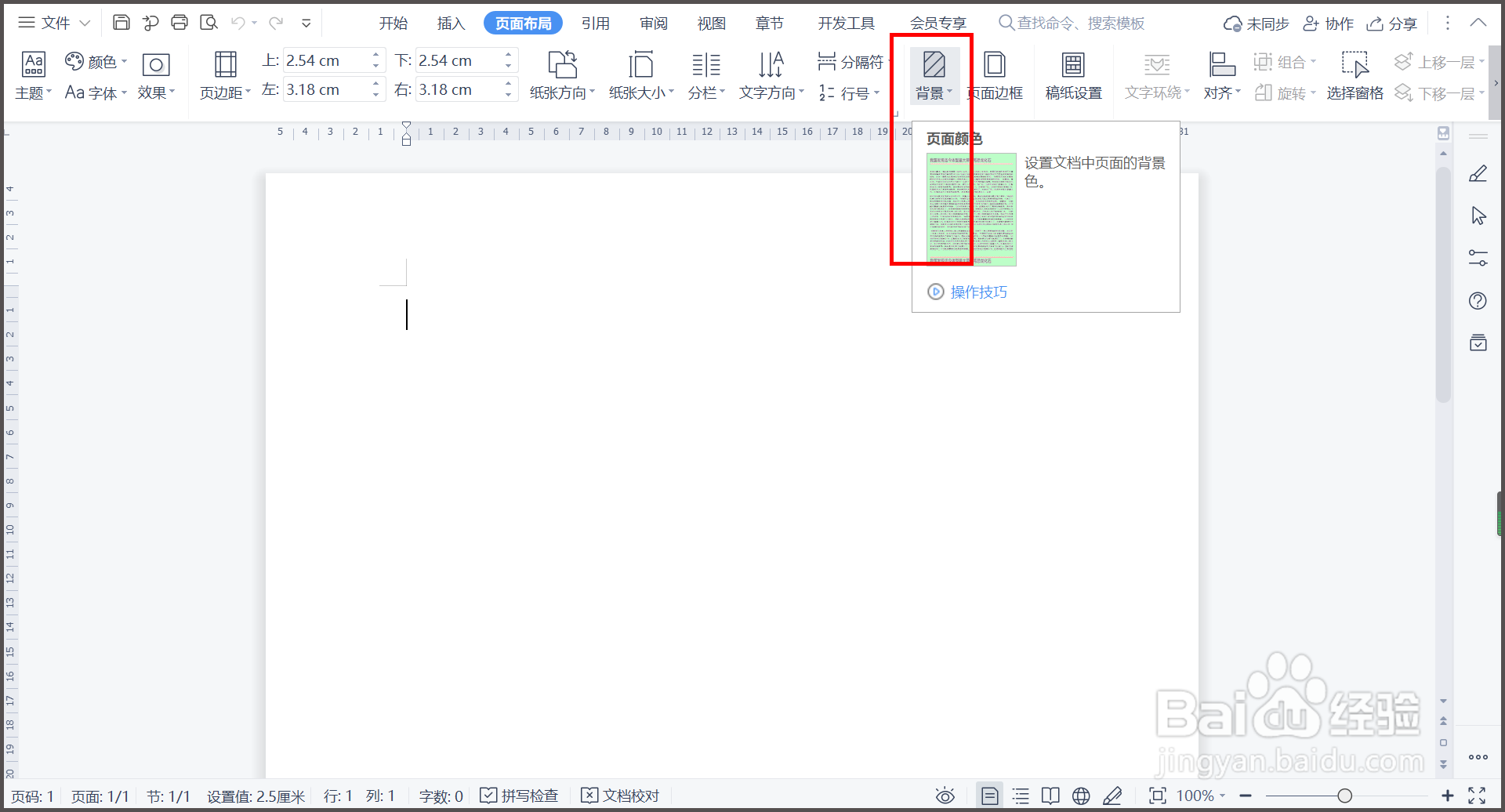
1、打开WPS文档,点击菜单栏【页面布局】—【背景】。

WPS文档如何添加单色渐变背景

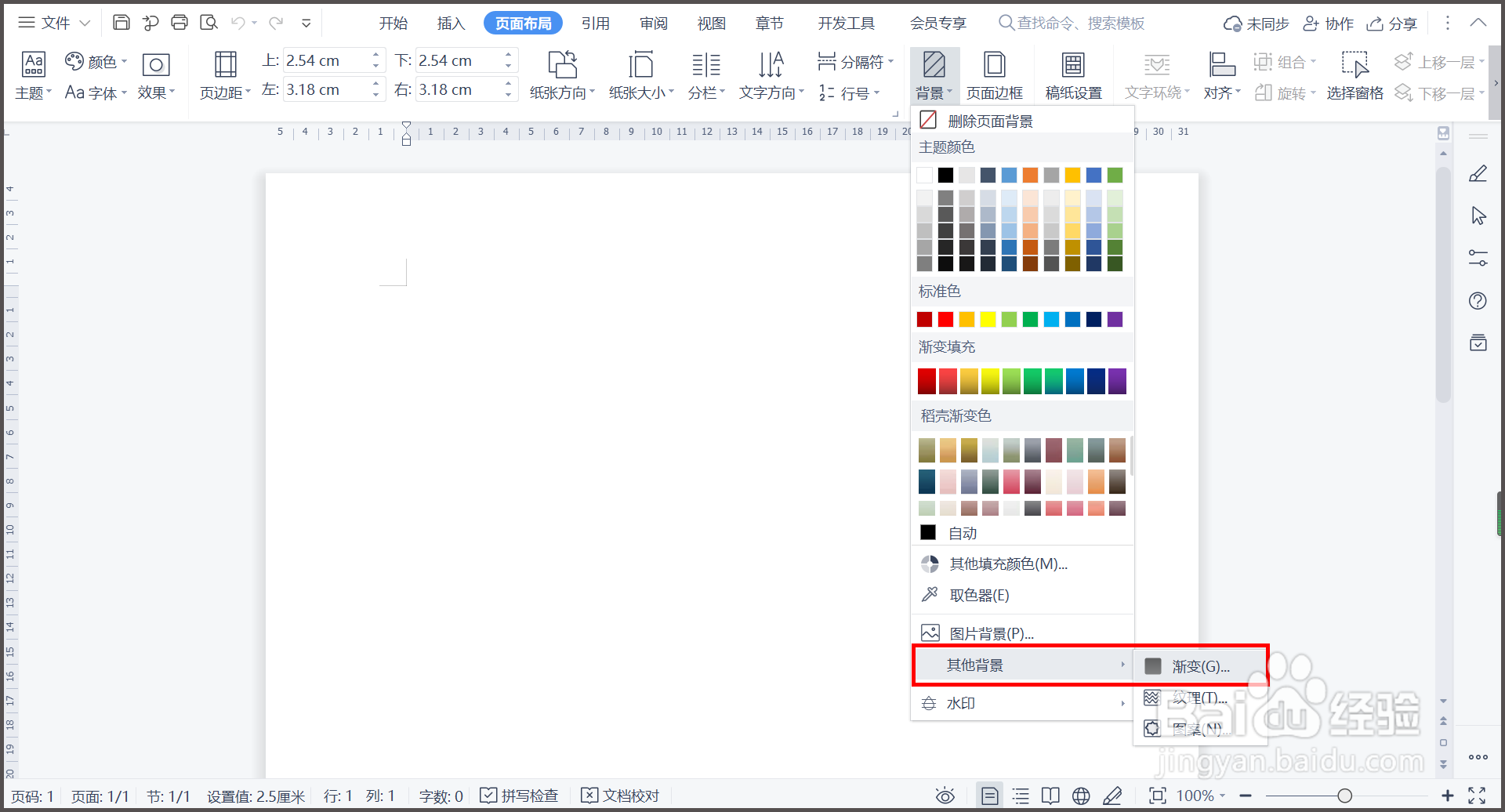
2、点击【背景】菜单中的【其他背景】—【渐变】选项。

WPS文档如何添加单色渐变背景

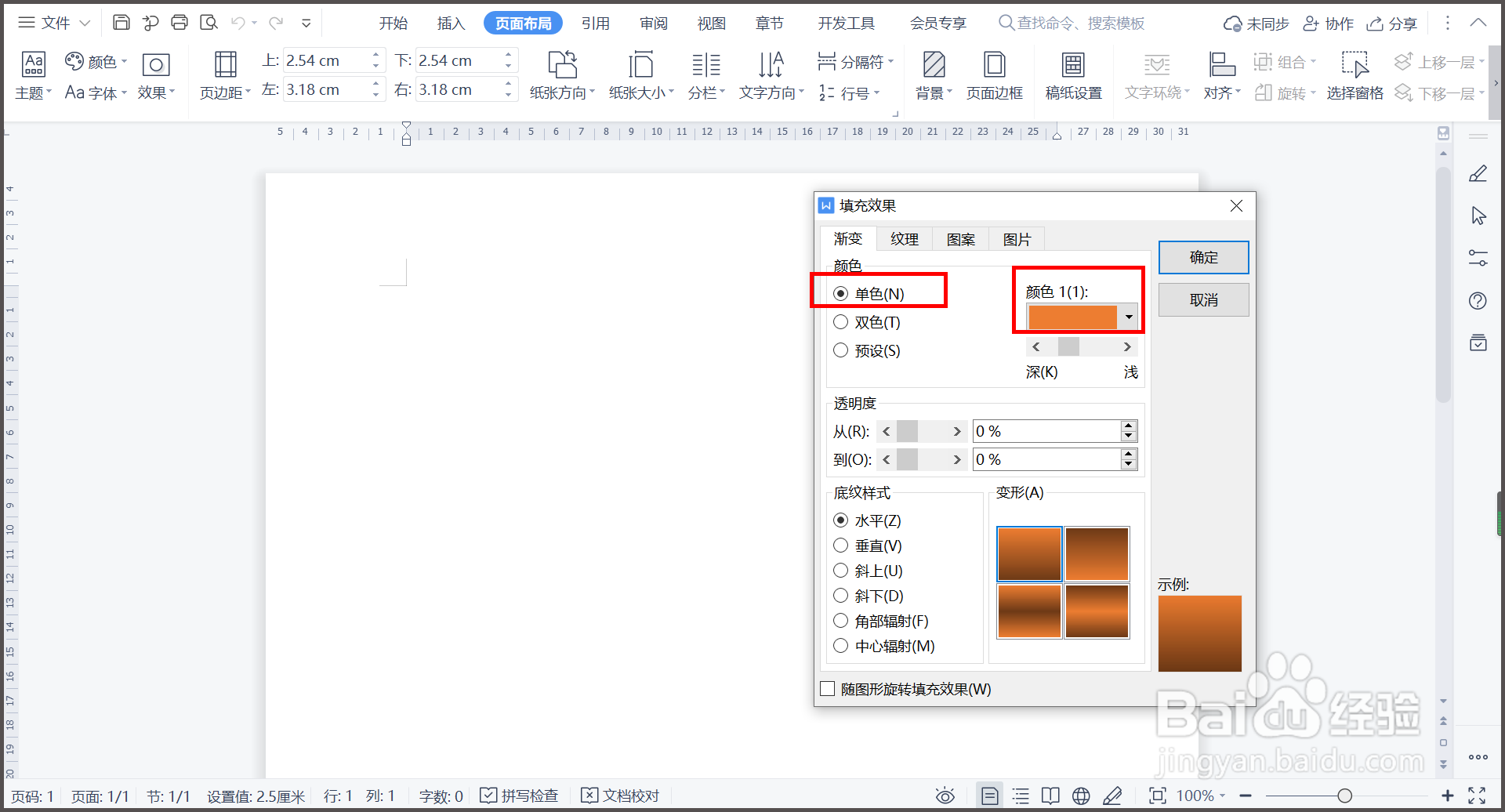
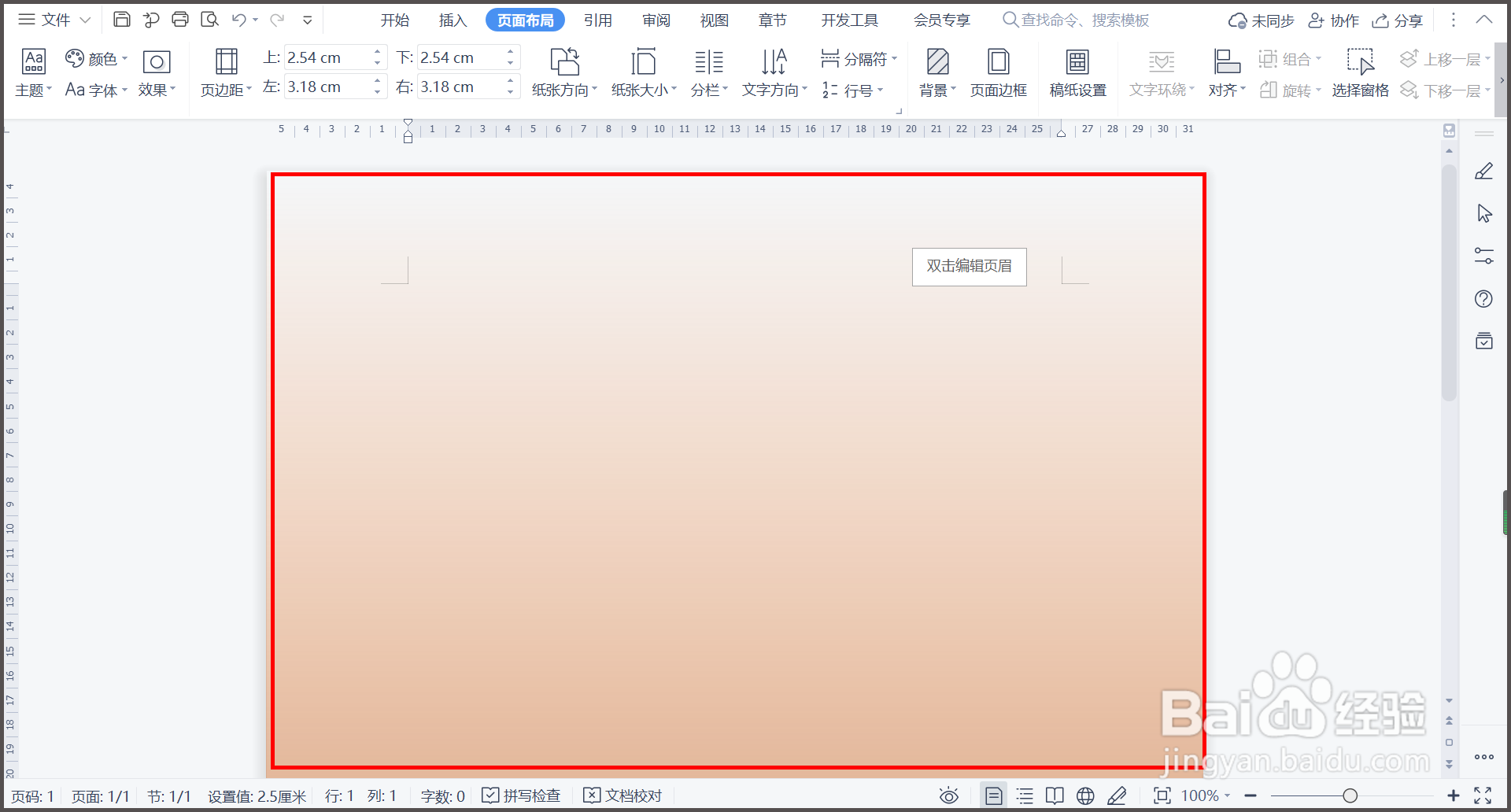
3、选择颜色选项下【单色】,点开颜色选择框,选择橙色。

WPS文档如何添加单色渐变背景

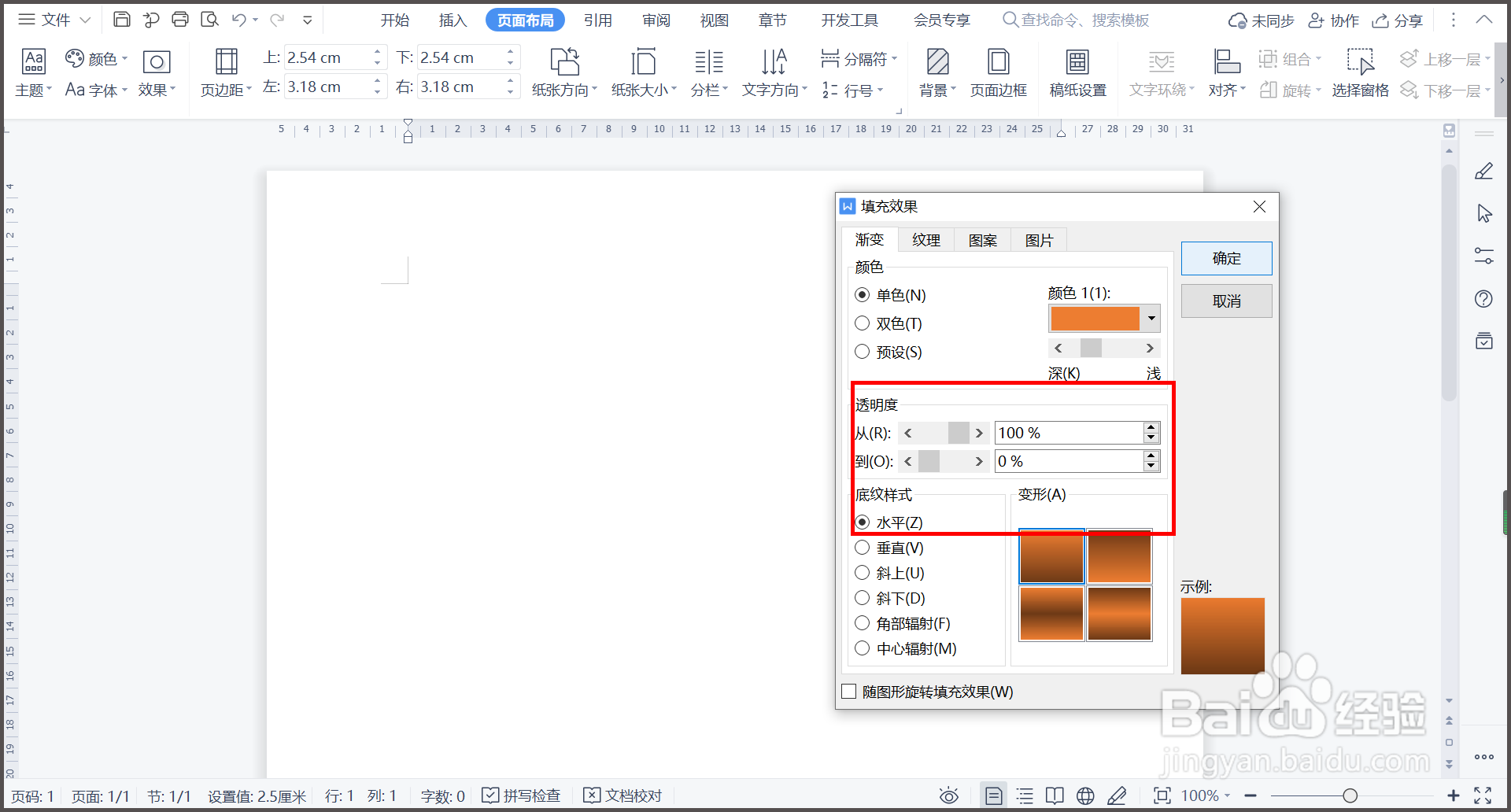
4、设置【透明度】从100%到0%,【底纹样式】为水平。

WPS文档如何添加单色渐变背景

5、点击【确定】,回到WPS文档,单色渐变背景设置完成。

WPS文档如何添加单色渐变背景

6、总结:1.打开WPS文档,点击菜单栏【页面布局】—【背景】。2.点击【背景】菜单中的【其他背景】—【渐变】选项。3.选择颜侣忒簿红色选项下【单色】,点开颜色选择框,选择橙色。4.设置【透明度】从100%到0%,【底纹样式】为水平。5.点击【确定】,回到WPS文档,单色渐变背景设置完成。

  • 怎样给十字星添加雨后初晴渐变和三维效果
  • 首行缩进2字符怎么设置
  • 文本框颜色怎么设置
  • 页面对齐方式怎么设置
  • word设置左缩进4个字符
  • 热门搜索
    预防疾病手抄报内容 元旦手抄报资料 手抄报板块设计图 综合实践手抄报 感恩父母手抄报资料 健康知识手抄报图片 校园手抄报 民族传统文化手抄报 数学手抄报图片大全 五年级数学手抄报内容