用SolidWorks绘制一个弯曲的铁丝

 时间:2026-02-13 11:19:54

1、1.在上视基准面绘制草图1如图所示

用SolidWorks绘制一个弯曲的铁丝

2、2.绘制草图2如图所示

用SolidWorks绘制一个弯曲的铁丝

3、3.建立基准面如图所示

用SolidWorks绘制一个弯曲的铁丝

4、4.转换实体得到3D草图如图所示

用SolidWorks绘制一个弯曲的铁丝

5、5.扫描如图所示

用SolidWorks绘制一个弯曲的铁丝

6、6.绘制草图轮廓 如图所示

用SolidWorks绘制一个弯曲的铁丝

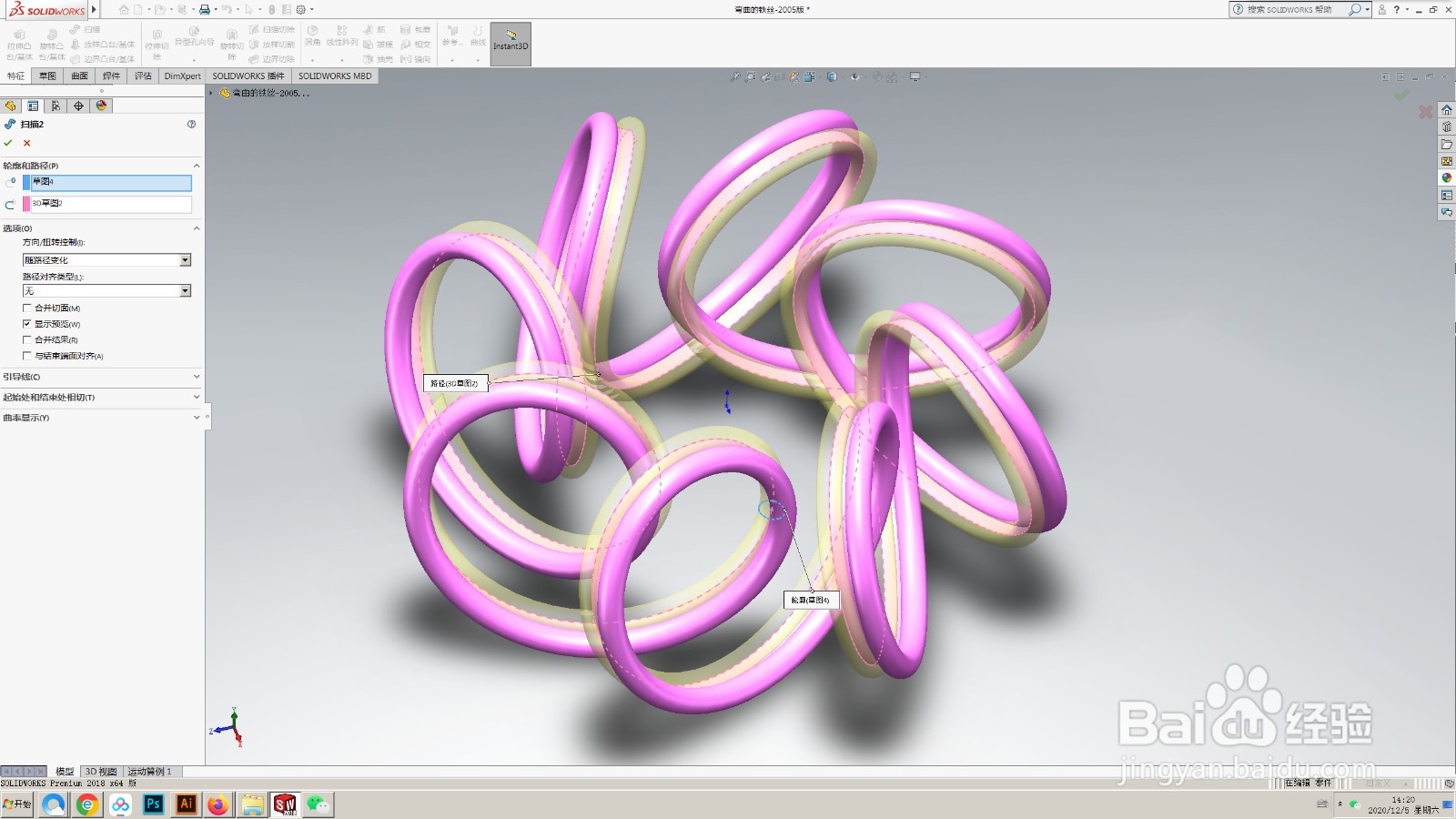
7、7.扫描如图所示

用SolidWorks绘制一个弯曲的铁丝

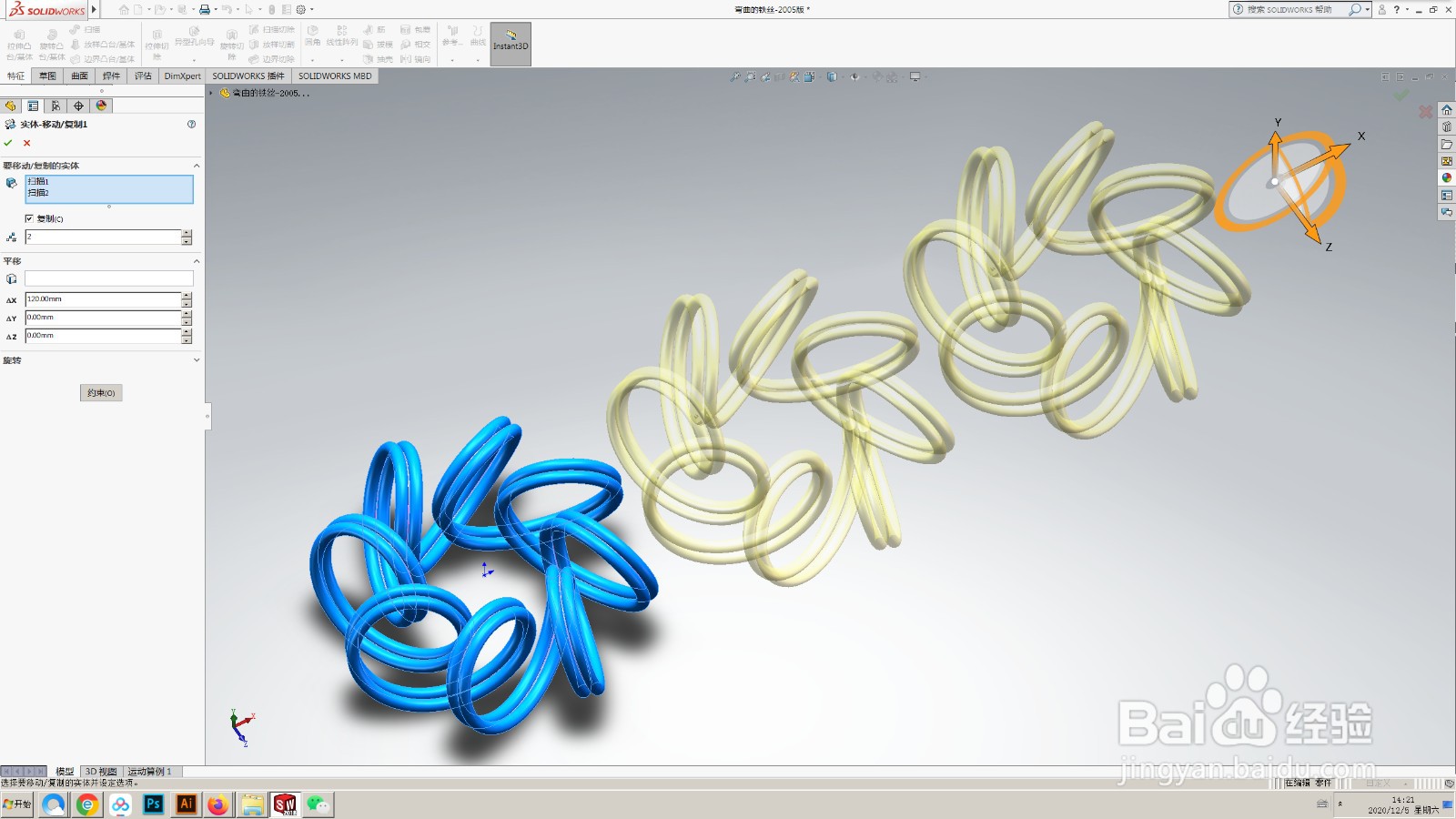
8、8.移动和复制如图所示

用SolidWorks绘制一个弯曲的铁丝

9、9.截图 如图所示

用SolidWorks绘制一个弯曲的铁丝

  • solidworks如何制作爆炸视图
  • 在VISIO如何使用垂直测量工具?
  • SolidWorks放样凸台基体轮廓选取三维曲线或面
  • 如何用solidworks制作工程图
  • solidworks如何在机床面板上插入操作图片
  • 热门搜索
    关于反邪教的手抄报 迎国庆手抄报图片 数学手抄报资料 红领巾相约中国梦手抄报内容 手抄报边框图片大全 关于夏天的手抄报 立冬手抄报 新冠状病毒手抄报 战争手抄报 请讲普通话手抄报