ps软件中如何添加图片

 时间:2026-04-22 18:20:14

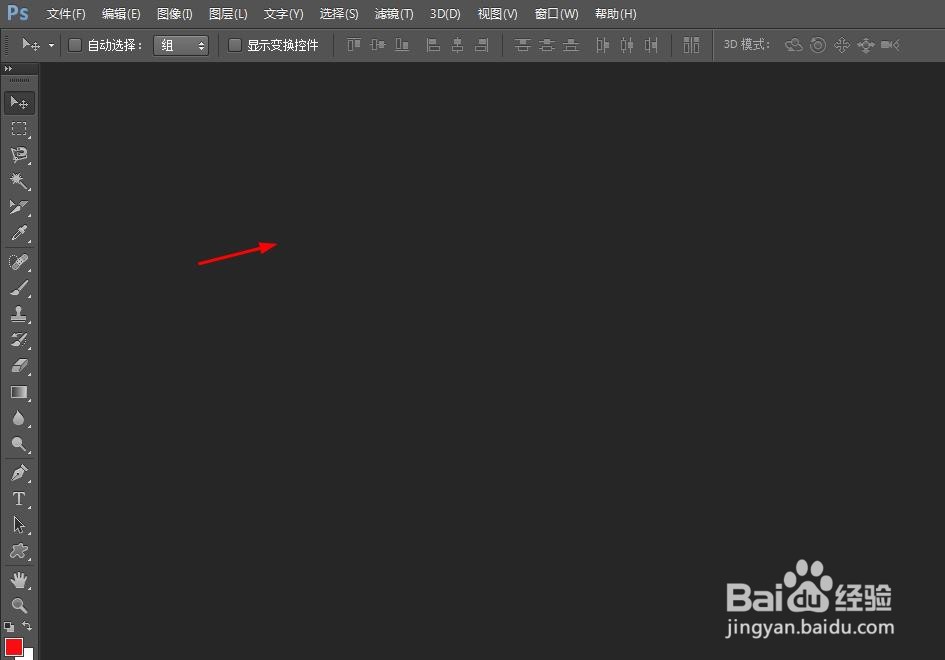
1、第一步:打开我们电脑上的ps软件。

ps软件中如何添加图片

2、第二步:选择菜单栏“文件”中的“打开”选项。

ps软件中如何添加图片

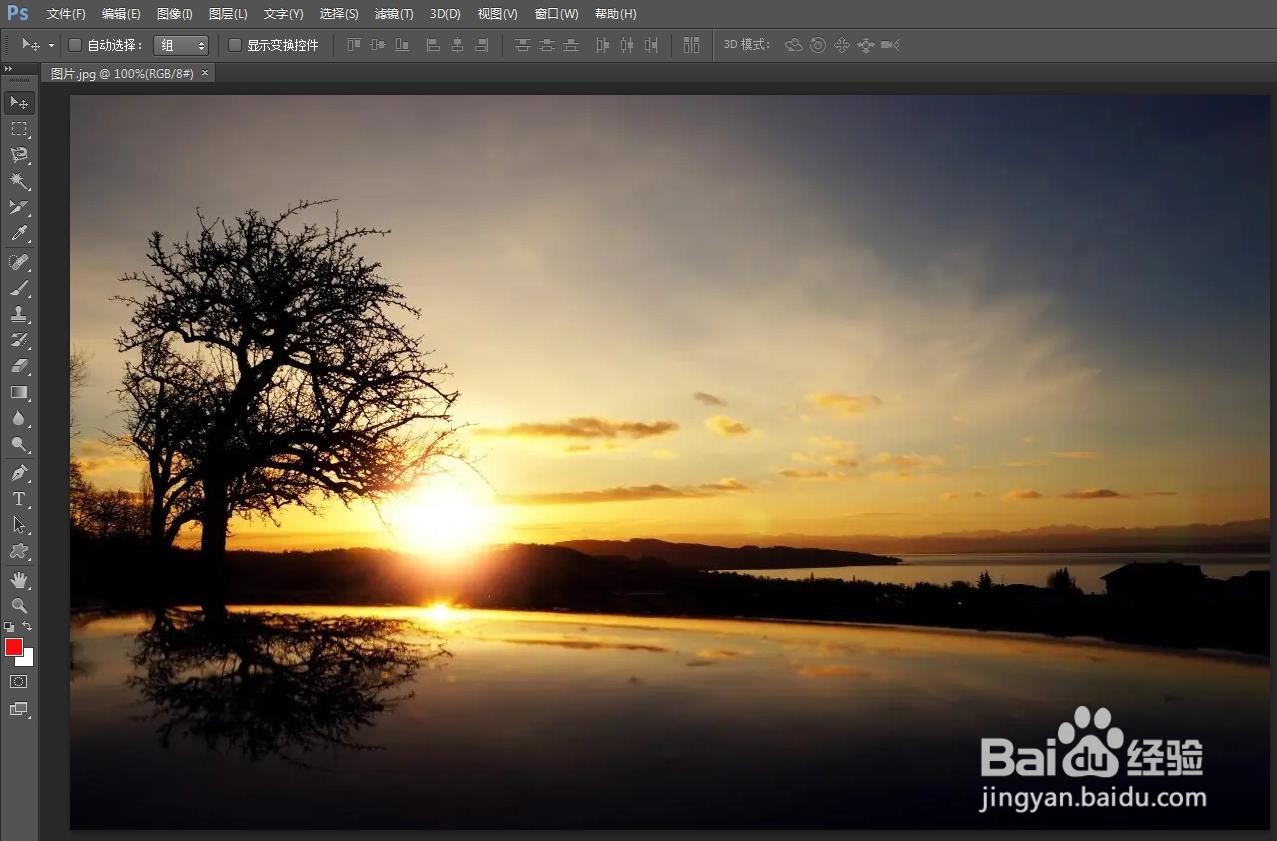
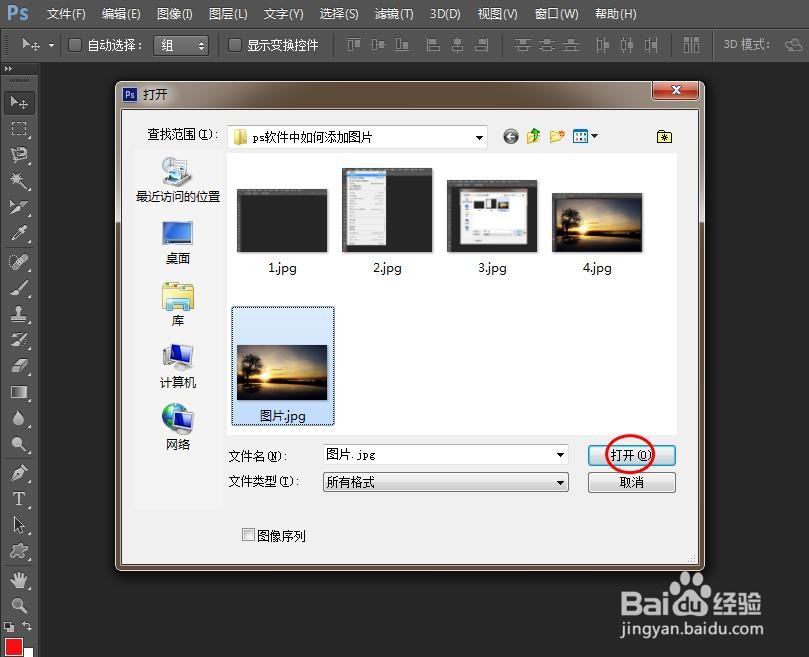
3、第三步:在弹出的打开对话框中,选择一张需要添加的图片,单击“打开”按钮。

ps软件中如何添加图片

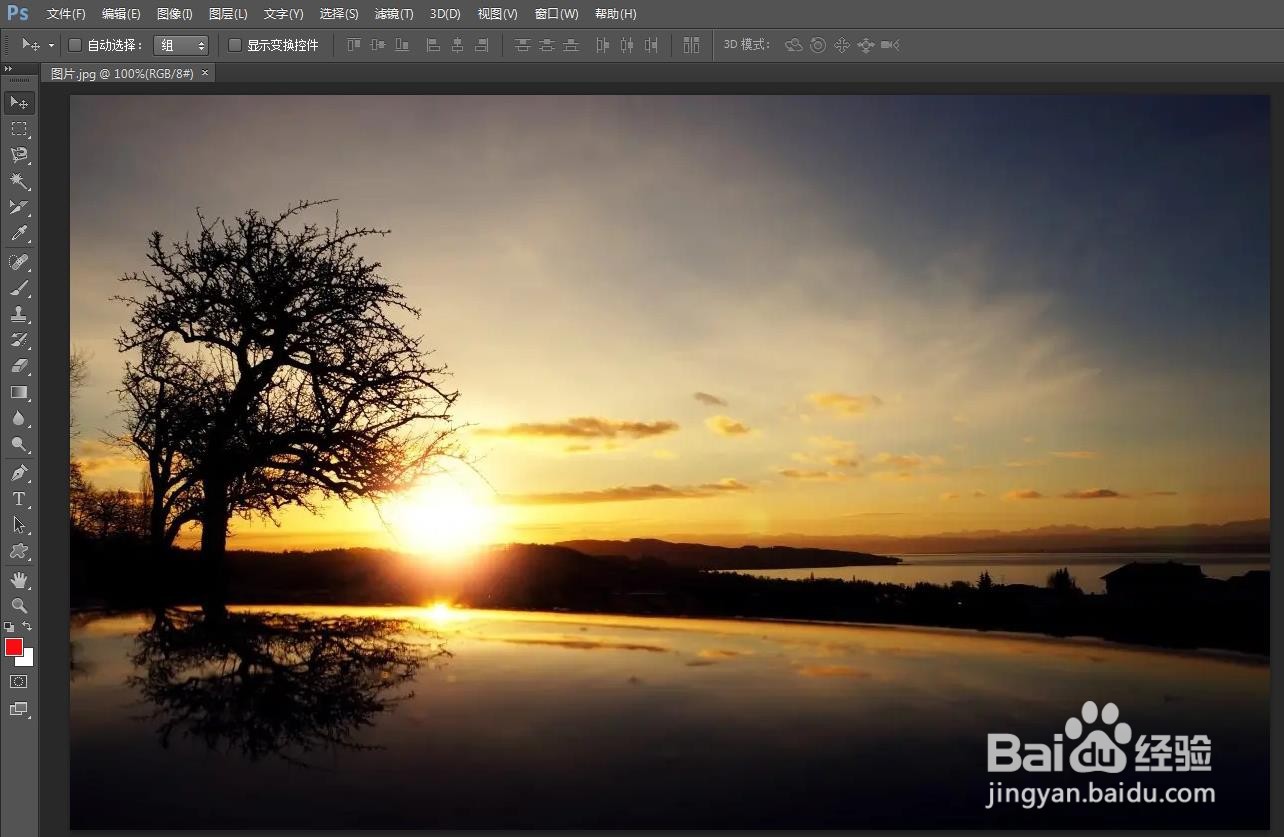
4、如下图所示,图片被添加到ps软件中。

ps软件中如何添加图片

1、第一步:在ps软件中,使用快捷键Ctrl+O键,弹出打开对话框,选择需要添加的图片,单击“打开”按钮。
ps软件中如何添加图片

2、如下图所示,图片被添加到ps软件中。

ps软件中如何添加图片

1、第一步:打开电脑上的ps软件,鼠标左键双击ps软件中任意位置。

ps软件中如何添加图片

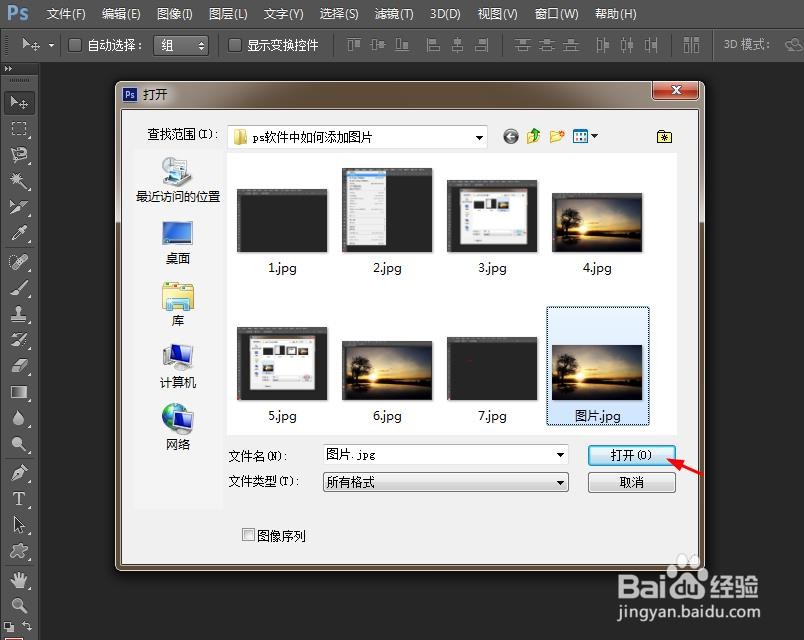
2、第二步:如下图所示,弹出“打开”对话框,选择一张需要添加的图片,单击“打开”按钮。
ps软件中如何添加图片

3、如下图所示,图片被添加到ps软件中。

ps软件中如何添加图片

  • ps怎么在原有的图片上加图片
  • ps如何将一张图片放到另一张图片中
  • ps怎么在已有图层上添加图片
  • ps如何插入图片
  • Ps怎么插入图片
  • 热门搜索
    保护牙齿手抄报 交通安全手抄报资料 手抄报 春节 感恩老师手抄报内容 防疫有我爱卫同行手抄报 安全卫生手抄报 科技手抄报内容大全 同讲普通话携手进小康手抄报 国庆节手抄报一等奖 爱我中华手抄报内容