pe安装64位win8

 时间:2026-02-14 05:40:40

1、将制作好的老毛桃U盘插入电脑USB接口,然后启动电脑,当看到开机界面连续按下启动快捷键“F12”,如

pe安装64位win8

2、电脑会显示一个启动选择界面,用键盘上“↑↓”方向键将光标移至U盘名称选项,回车即可,如图
pe安装64位win8

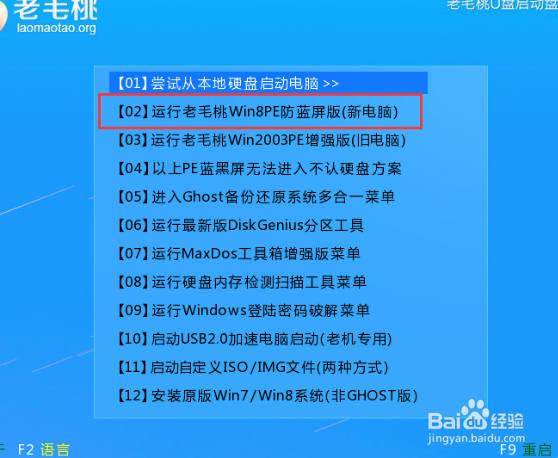
3、回车后,我们可以看到电脑进入老毛桃主菜单界面,用键盘上“↑↓”方向键将光标移至“[2]运行老毛桃Win8PE防蓝屏版(新电脑)”,回车进入PE系统,如图

pe安装64位win8

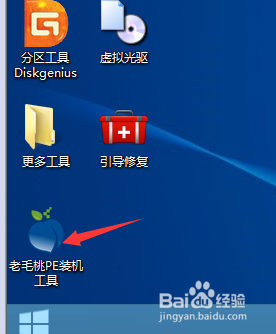
4、双击“老毛桃PE装机工具”,如图

pe安装64位win8

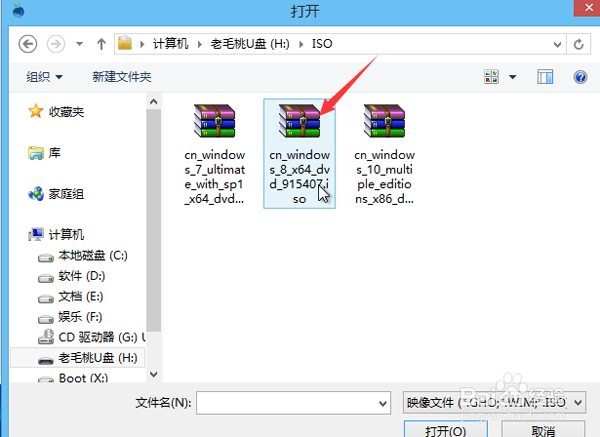
5、在窗口中点击“浏览(B)”,将U盘中保存的系统镜像添加进来,如图

pe安装64位win8

pe安装64位win8

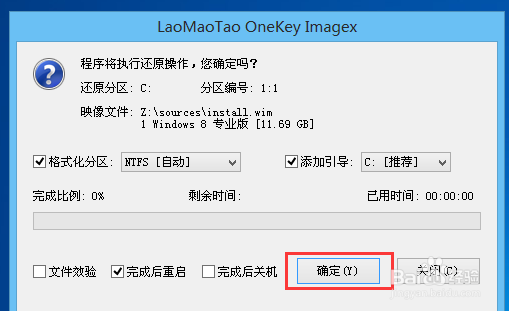
6、回到界面,选择C盘,并点击“确定”,如图

pe安装64位win8

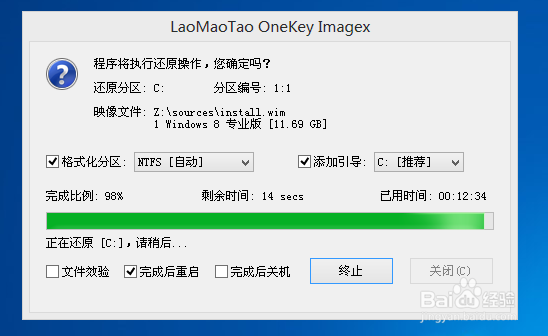
7、在提示窗口中点击“确定”,即可看到程序正在执行还原操作,如图

pe安装64位win8

pe安装64位win8

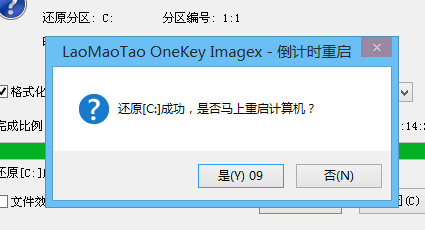
8、当进程结束后弹出提示框,点击“是(Y)”重启电脑即可,如图

pe安装64位win8

9、电脑重启后,可以看到界面显示“准备就绪”,耐心等候系统自动安装即可,如图

pe安装64位win8

pe安装64位win8

  • 如何修改开机系统启动选项
  • 使用UltraISO(软碟通)制作U盘启动盘完整教程
  • 电脑蓝屏代码0x000000d1
  • MSDN我告诉你
  • 如何重建MBR,电脑如何重建MBR
  • 热门搜索
    春节手抄报图片大全 关于安全的手抄报内容 关于诗歌的手抄报 元宵节的手抄报 从小学先锋长大做先锋手抄报 爱国手抄报图片 清明节手抄报。 向国旗敬礼手抄报 黄河手抄报 致敬英雄手抄报图片