ghost32怎么用_ghost安装器怎么用

 时间:2026-02-14 14:29:43

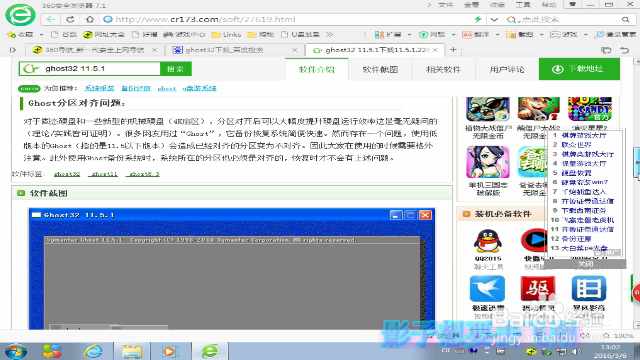
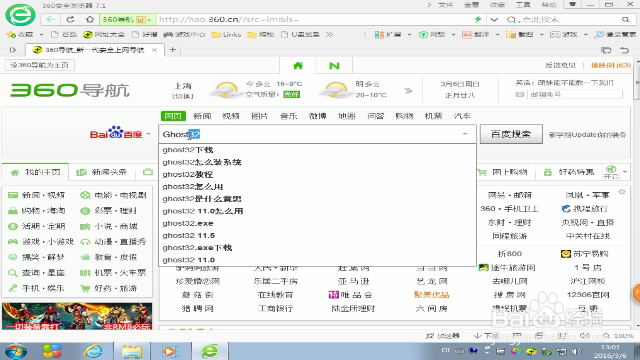
1、首先下载GHOST软件

ghost32怎么用_ghost安装器怎么用

2、ghost32特点,体积小/免安装

ghost32怎么用_ghost安装器怎么用

3、系统的备份操作,1-2-2

ghost32怎么用_ghost安装器怎么用

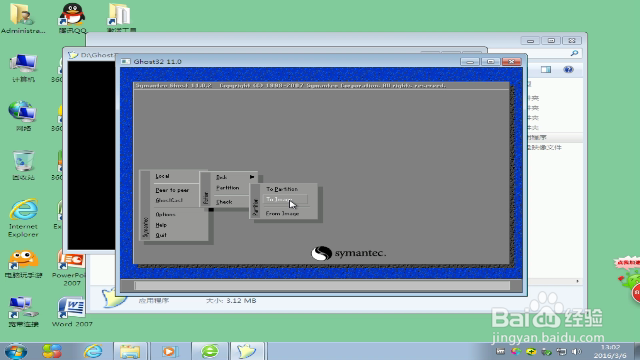
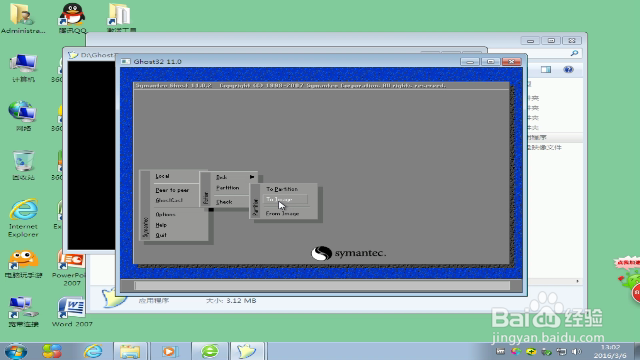
4、点击local,然后点击Partition,最后点击To Image,完成这一系列操作之后,我们就进入了操作系统的备份操作中。
ghost32怎么用_ghost安装器怎么用

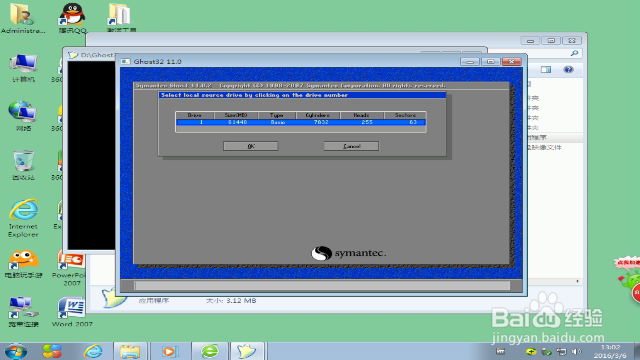
5、硬盘的选择操作

ghost32怎么用_ghost安装器怎么用

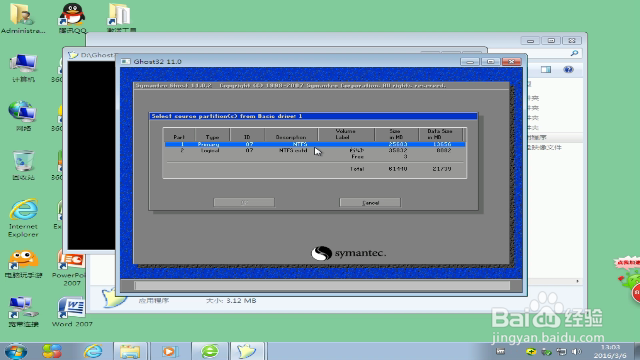
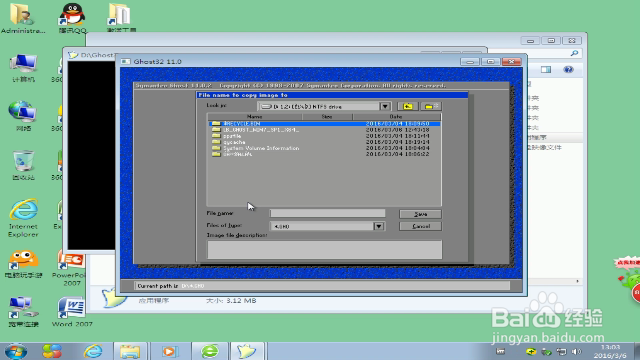
6、选择备份文件保存的盘符

ghost32怎么用_ghost安装器怎么用

ghost32怎么用_ghost安装器怎么用

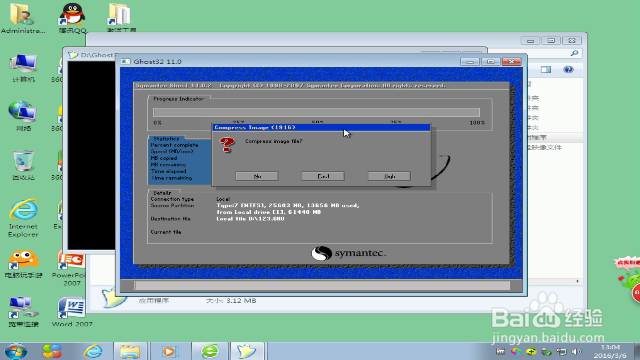
7、选择压缩类型,其中no选项为不压缩,fast为低压缩,high为高压缩
ghost32怎么用_ghost安装器怎么用

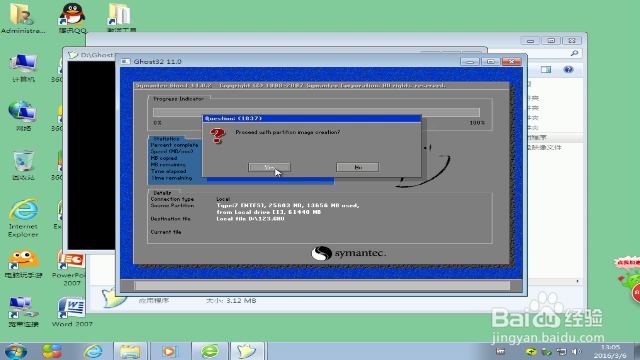
8、提示你是否创建备份,我们点击yes即可

ghost32怎么用_ghost安装器怎么用

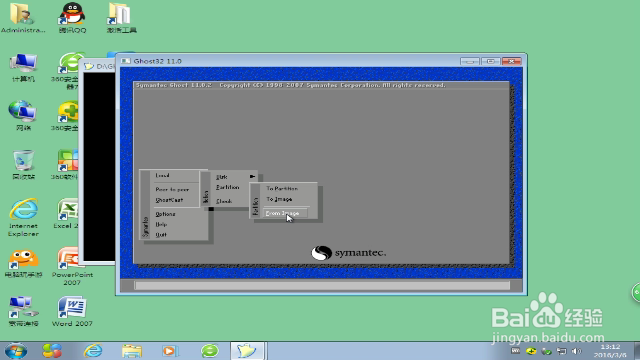
9、GHOST最主要的目的还是进行系统还原操作1-2-3

ghost32怎么用_ghost安装器怎么用

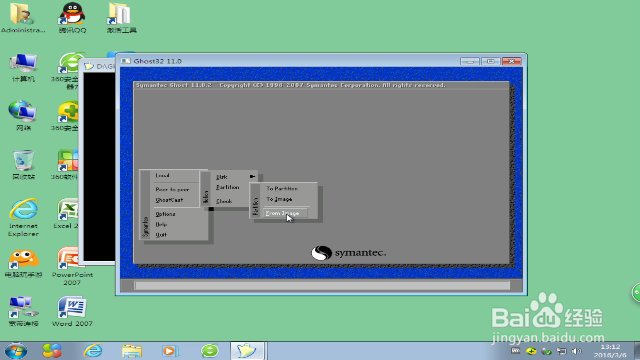
10、To Image换成From Image

ghost32怎么用_ghost安装器怎么用

11、选择我们备份的GHO文件

  • 虚拟光驱重装win7系统
  • 电脑开机信息说明
  • 移动硬盘制作启动盘后无损分区的全过程
  • gho文件怎么安装系统
  • Windows无法安装,选中磁盘为GPT格式怎么办
  • 热门搜索
    植树造林手抄报 亲子共读手抄报 关于科学的手抄报 环保手抄报资料 清明节手抄报内容大全 诗海拾贝手抄报 手抄报图片大全4年级 新学期手抄报图片大全 数学手抄报的内容 红星照耀中国手抄报