iPhone 6怎么设置Siri

 时间:2026-04-21 16:52:04

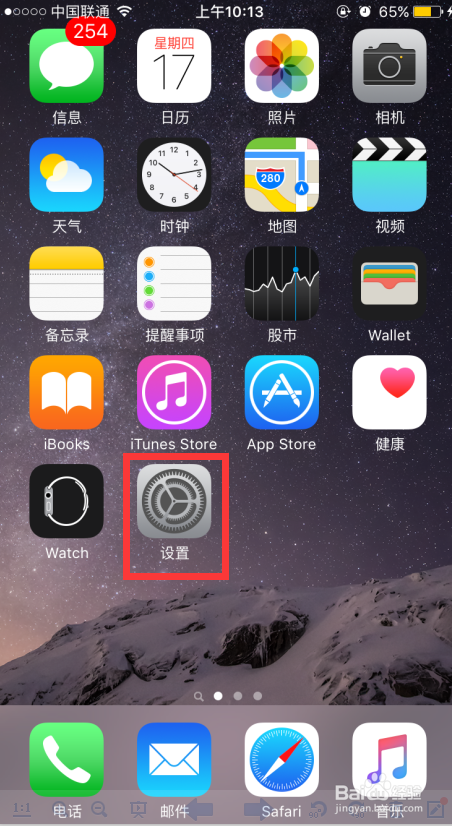
1、首先在你的iPhone里面找到设置功能,然后点击设置功能进入,如下图所示。
iPhone 6怎么设置Siri

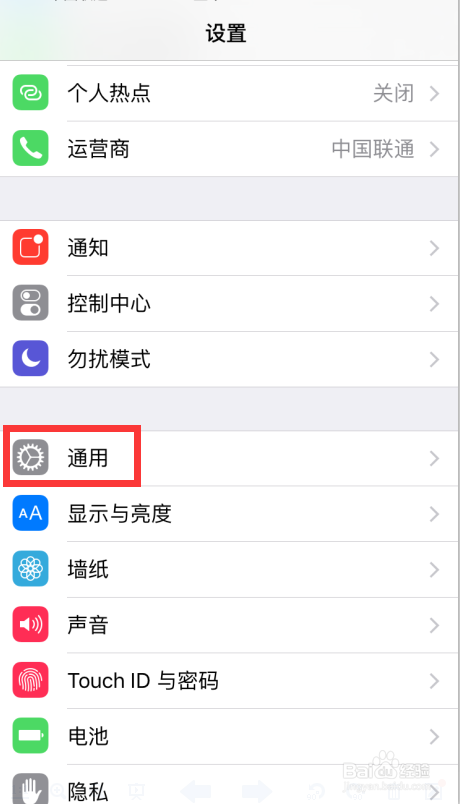
2、点击设置进入之后,在设置页面找到通用功能,然后点击进入,如下图所示。

iPhone 6怎么设置Siri

3、点击通用进入之后,在通用页面找到siri功能,然后点击进入,如下图所示。

iPhone 6怎么设置Siri

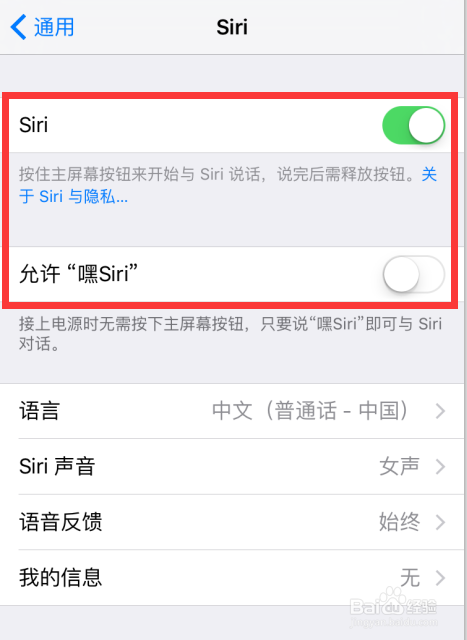
4、进入siri之后,我们首先可以开启siri,同时也可以设置在接上电源时开启嘿siri,如下图所示。
iPhone 6怎么设置Siri

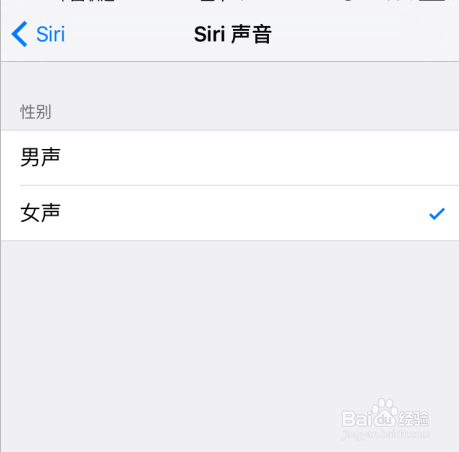
5、如果需要设置siri的声音,点击siri声音进入,我们可以选择男声或者是女声,如下图所示。
iPhone 6怎么设置Siri

6、如果需要设置siri的语言的话,那么就点击语言进入,可以选择你需要国家的语言,选择好打勾就行,如下图所示。

iPhone 6怎么设置Siri

7、如果需要设置语音反馈的话,点击语言反馈即可,可以设置始终打开,与铃声切换同一控制,或者是仅免提状态,如下图所示。

iPhone 6怎么设置Siri

  • iphone12左上角小箭头
  • iPhone11怎么还原主屏幕布局
  • iPhone14中的App Store打开通知中心
  • iPhone12手机小红点显示如何去掉
  • iphone 微博如何设置为最大字号?
  • 热门搜索
    中国梦我的梦手抄报内容 安全教育日手抄报内容 有关书的手抄报 艺术手抄报 诵读经典手抄报 奥运会手抄报内容 水浒传手抄报图片 美德少年手抄报内容 文明旅游手抄报 善行历手抄报图片