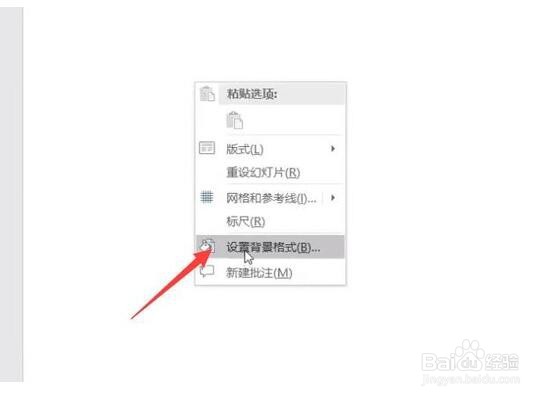
1、首先,鼠标右键空白处,从弹出的右键菜单中舍设置背景色,在此,我们直接设置背景色即可
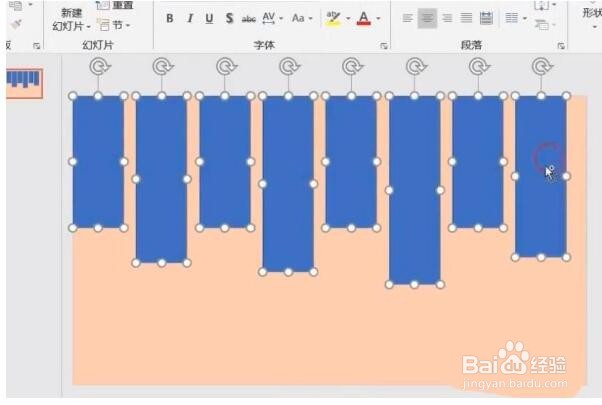
2、从插入列表中选择一种矩形工具,利用矩形控制绘制多个矩形区域

3、选中所绘制的多个矩形区域,将其进行组合,已形成一个形状
4、直接在右侧的属性界面中勾选设置背景图片选项,直接选地选择本地计算机中的图片作为填充图形使用

5、还可以给图片添加一些文字效果,如图所示

时间:2026-05-10 13:29:16
1、首先,鼠标右键空白处,从弹出的右键菜单中舍设置背景色,在此,我们直接设置背景色即可
2、从插入列表中选择一种矩形工具,利用矩形控制绘制多个矩形区域
3、选中所绘制的多个矩形区域,将其进行组合,已形成一个形状
4、直接在右侧的属性界面中勾选设置背景图片选项,直接选地选择本地计算机中的图片作为填充图形使用
5、还可以给图片添加一些文字效果,如图所示
