1、下载安装几何画板5.06正式版,软件下载链接:http://pan.baidu.com/s/1dErWZz7。
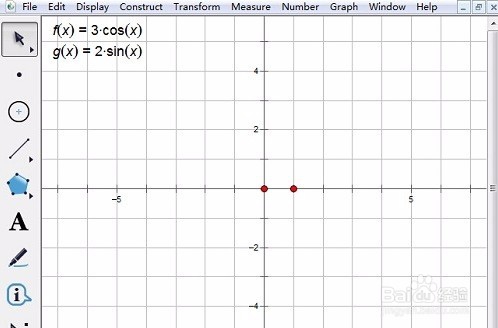
2、选择“数据”——“新建函数”命令,依次创建函数f(x)=3cosx,g(x)=2sinx。
3、依次选中新建的函数f(x)和g(x),然后选择“绘图”——“绘制参数曲线”命令,弹出绘制函数对话框,输入定义域为0≤t≤360。
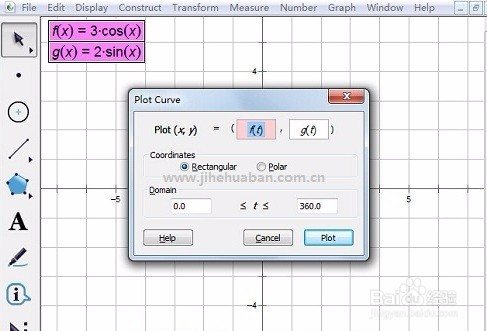
4、 按“绘图”按钮关闭对话框,几何画板即会画出如下图所示的椭圆曲线。

5、选中椭圆曲线,然后选择“编辑”——“属性”命令,在弹出的如下图所示的对话框中将参数的取值范围改为-90≤t≤180。
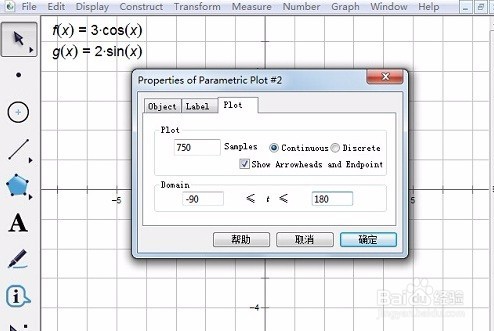
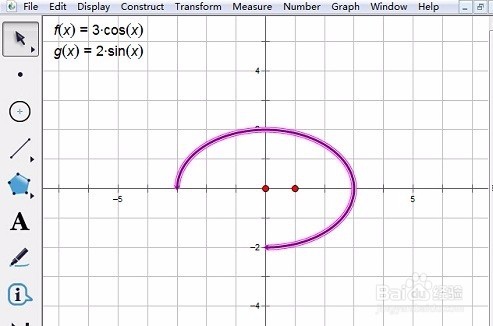
6、按“确定”按钮关闭对话框,发现椭圆曲线缺了一个角。