PPT技巧:WPS演示中如何将图片设置为某页背景

 时间:2026-02-14 01:55:30

1、首先准备好要作为背景的图片,图片可以来自于网上、自己的截屏,或者是自己用Word,表格做好,保存为图片格式的文件。

PPT技巧:WPS演示中如何将图片设置为某页背景

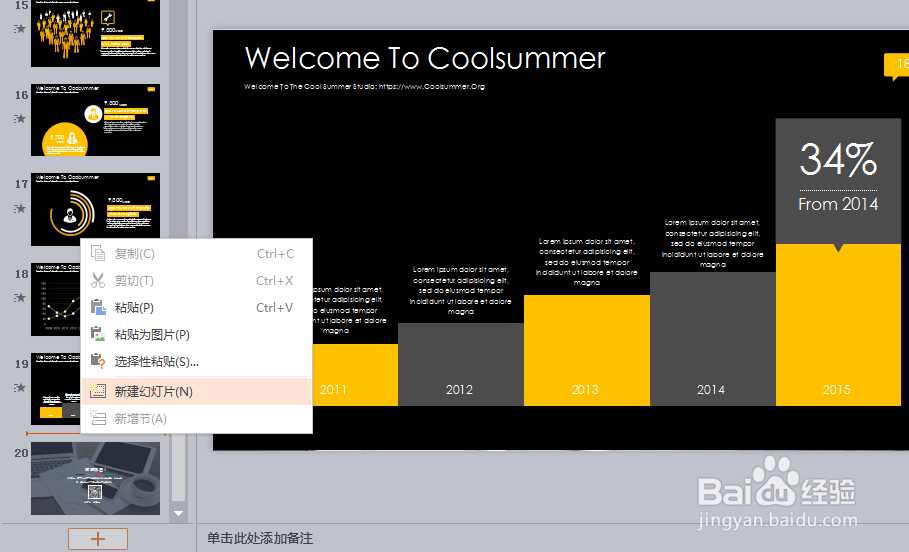
2、首先新建一个空白页,可以在左侧两页PPT间单击右键出现选项卡,点击“新建幻灯片”或直接快捷键"N"
PPT技巧:WPS演示中如何将图片设置为某页背景

3、新建空白页后,在空白页右侧找到“属性”。属性栏中你可以看到分上下两部分,上面类似于目录一样的功能,下面是详细信息。

PPT技巧:WPS演示中如何将图片设置为某页背景

4、在“属性”选项中找到并点击“图片或纹理填充”。此时空白页会自动默认纹理填充的颜色,可以不用理会。继续下一步

PPT技巧:WPS演示中如何将图片设置为某页背景

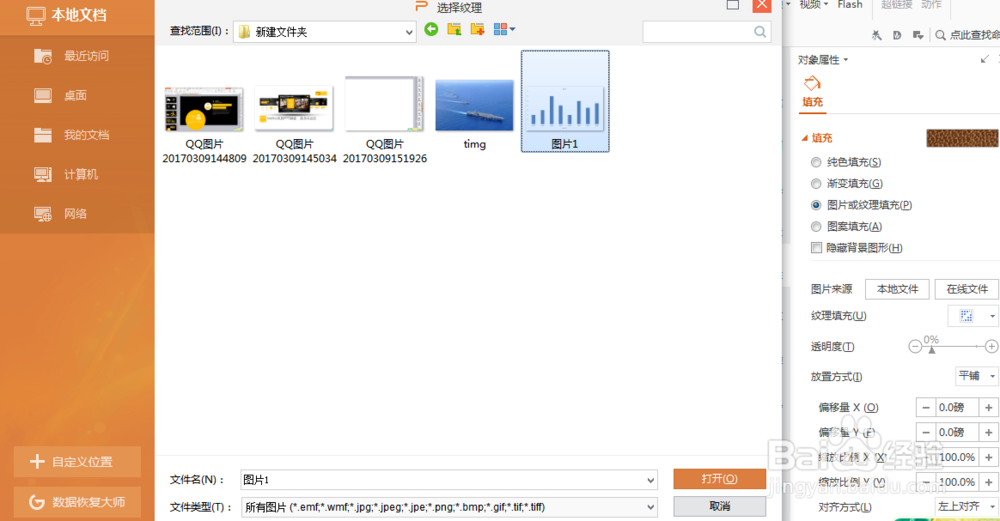
5、在下面的菜单栏中:“图片来源:本地文件”点击,在出现的界面中找到想作为背景的图片并选中,点击右下角的“打开”。

PPT技巧:WPS演示中如何将图片设置为某页背景

PPT技巧:WPS演示中如何将图片设置为某页背景

6、此时就可以看到整个画面全部由你所选定的图片填充满了,即图片设定为背景成功,你可以在上面进行编辑了

PPT技巧:WPS演示中如何将图片设置为某页背景

  • 前端如何适配安卓刘海屏
  • 如何给图片添加绘图笔效果
  • 俄罗斯酸奶牛肉怎么制作?
  • ppt2019默认分辨率修改的方法
  • 怎么修改PPT的界面配色?
  • 热门搜索
    友善手抄报 抗战手抄报 简单病毒手抄报 普法教育手抄报 一年级手抄报大全 手抄报图片大全漂亮 社会主义价值观手抄报 节约能源手抄报 国庆手抄报简单又漂亮 国庆节手抄报清楚文字