微信一直提示操作频繁,怎么办?

 时间:2026-02-15 01:57:57

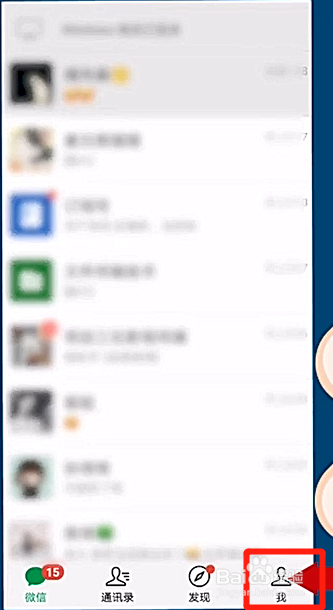
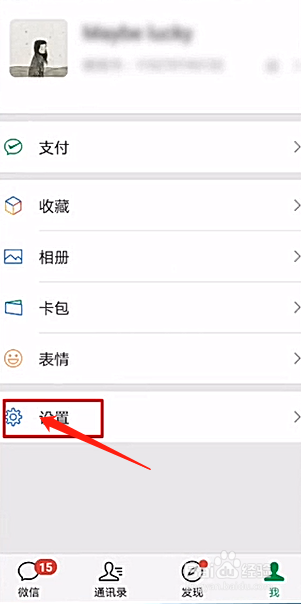
1、首先我们进入微信页面,当我们进入了微信界面以后,然后我们点击“我”这一选项。接着再点击“设置”按钮。
微信一直提示操作频繁,怎么办?

微信一直提示操作频繁,怎么办?

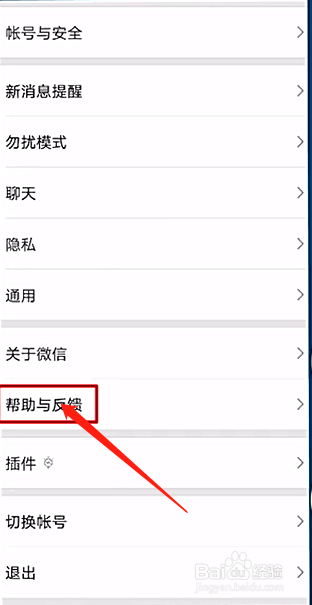
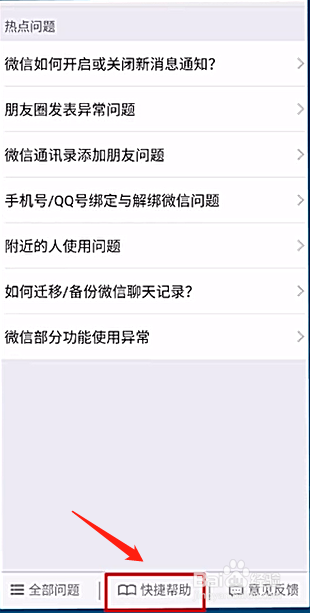
2、然后我们进入页面,在这个界面里我们再点击“帮助与反馈”按钮。进入帮助与反馈页面,点击“快捷帮助”。
微信一直提示操作频繁,怎么办?

微信一直提示操作频繁,怎么办?

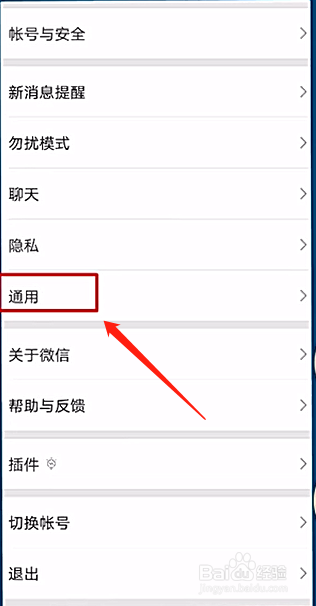
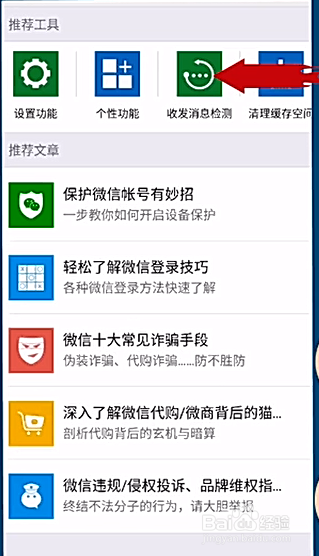
3、接着我们点击“收发消息检测”按钮,进行检测收发消息是否正常。在设置页面,点击“通用”按钮。
微信一直提示操作频繁,怎么办?

微信一直提示操作频繁,怎么办?

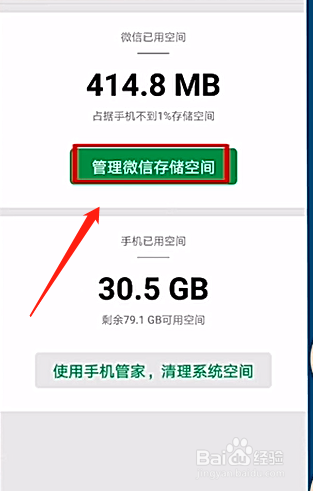
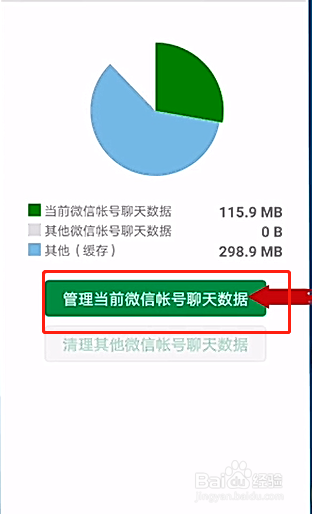
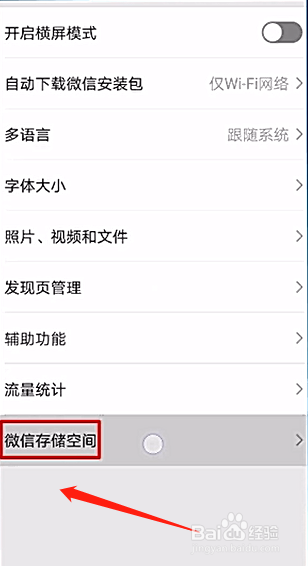
4、最后我们点击“微信存储空空间”按钮。接着我们再点击“管理微信存储空间”按钮。清理微信的聊天数据,即可正常操作。
微信一直提示操作频繁,怎么办?

微信一直提示操作频繁,怎么办?

微信一直提示操作频繁,怎么办?

5、总结:

1.进行入微信页面点击选项。

2.点击设置按钮里的帮助与反馈后进么检测收发洲是否正常。

3.点击通用按钮进入管理微信存储空间清理微信聊天数据即可。

  • 微信密码错误但是我明明密码没错
  • 微信强制登录新设备
  • 微信用短信验证码登录不上去怎么办
  • 微信密码怎么看原密码
  • 微信登录密码在哪里看
  • 热门搜索
    关于鲁迅的手抄报 法制安全教育手抄报 创文手抄报 数学手抄报图片三年级 手抄报图片大全2年级 普通话手抄报大全简单 春节的手抄报图片大全 中秋节手抄报一等奖 禁止吸烟手抄报 保护绿色家园手抄报