VisualSVN Server安装步骤

 时间:2026-02-13 13:21:49

1、下载安装VisualSVN Server

打开电脑;

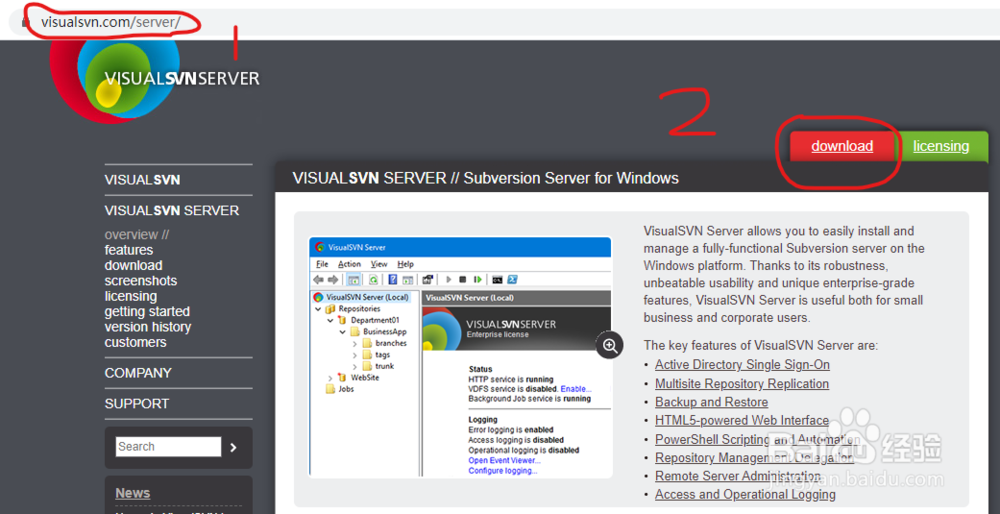
打开浏览器,在浏览器中输入”https://www.visualsvn.com/server“,按回车键,打开VisualSVN Server网页;

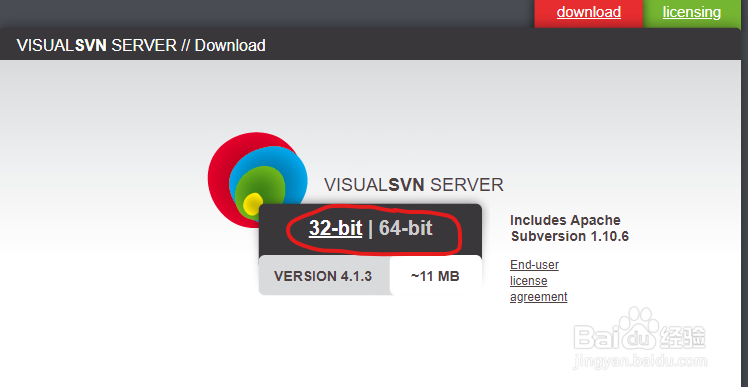
点击”Download“按钮,打开下载页面;

在下载页面根据自己需要的版本下载安装文件;
VisualSVN Server安装步骤

VisualSVN Server安装步骤

2、创建文件仓库和备份文件夹

VisualSVN Server安装步骤

3、安装VisualSVN Server

下载好后,点击安装文件,打开安装界面;

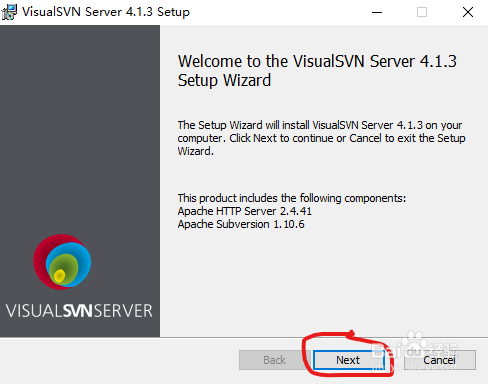
点击Next按钮;

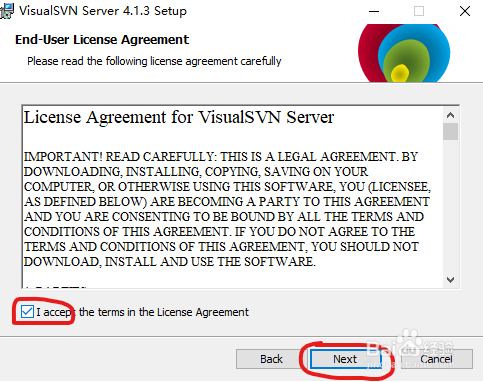
点击同意,点击Next按钮;

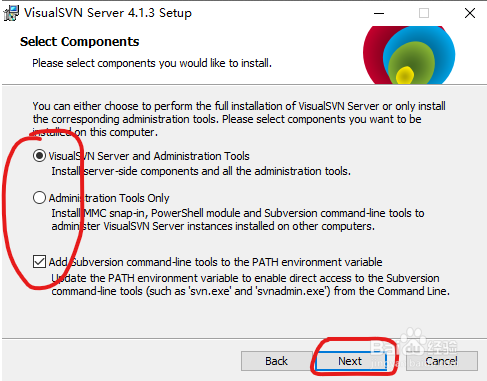
勾选安装项,点击Next按钮;
VisualSVN Server安装步骤

VisualSVN Server安装步骤

VisualSVN Server安装步骤

4、设置路径和端口

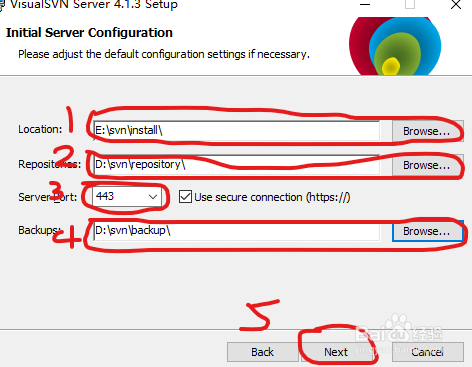
选择安装路径;

选择文件仓库路径;

输入端口;

选择备份文件路径;

点击Next按钮;
VisualSVN Server安装步骤

5、创建账号

选择自定义创建账号;

点击Next按钮;

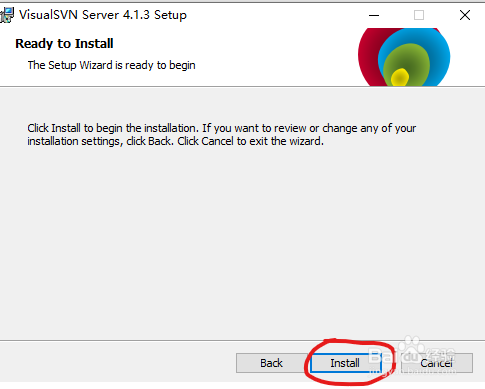
点击Install按钮,进行安装;

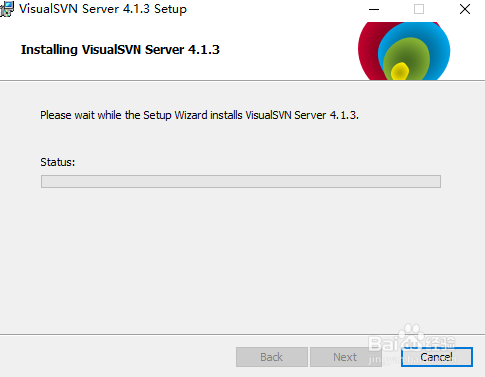
等待安装完成,点击Finish;
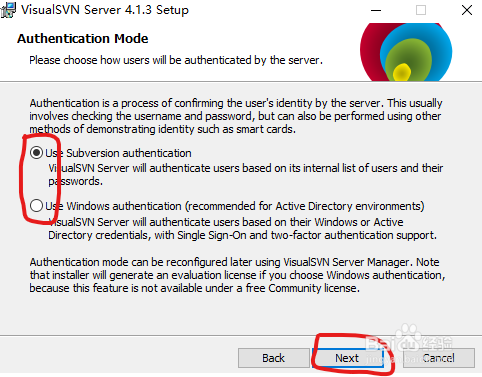
VisualSVN Server安装步骤

VisualSVN Server安装步骤

VisualSVN Server安装步骤

VisualSVN Server安装步骤

6、打开VisualSVN Server

看到VisualSVN Server界面,就安装成功了。
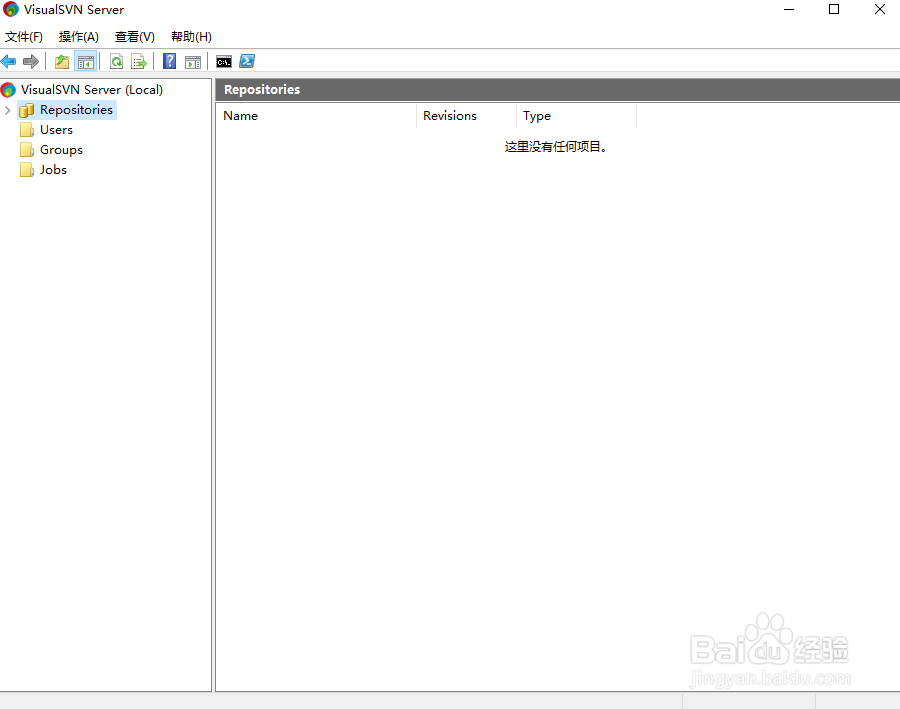
VisualSVN Server安装步骤

  • 如何在Eclipse中设置控制台的各种颜色
  • 虚拟机如何添加硬盘
  • 如何使用TOAD创建数据库
  • 使用VirtualBox安装CentOS8
  • iis express 多站点配置
  • 热门搜索
    感恩老师手抄报图片 手抄报的边框 关于国庆节的英语手抄报 8k手抄报版面设计图 我爱阅读手抄报内容 小学二年级手抄报大全 饮食与健康手抄报 爱读书手抄报 珍爱生命手抄报图片 艺术节手抄报内容