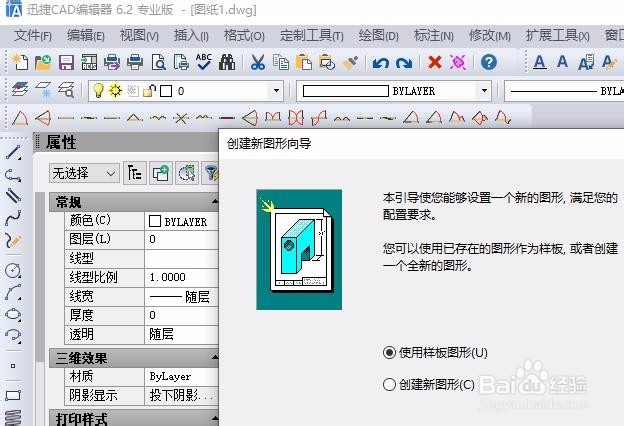
1、双击桌面上方中的CAD编辑器图标进行打开运行,随之我们会会进入到CAD编辑器操作界面中。在界面上点击新建图标或者文件—新建命令,从新建立一张图纸。
2、我们在图纸绘制矩形有很多种方法:可以直接点击矩形命令,或者是利用界面左侧直线、多线图标绘制。当然在界面上方中绘制窗口内也可以找到这些命令。

3、而这里我们则是使用直线进行绘制,在界面中把矩形绘制出来。之后我们就能够点击圆角命令,在界面中的上方标注内,或者你也可以直接选择命令中输入f指令。

4、点击圆角工具之后,我们就可以在图纸上任意选择一点进行绘制图形。我们可以按照命令的指示先绘制一条边,在绘制第二条边。之后点击界面上的enter即可。

5、想要对我们多进行绘制的图形修改线型颜色,可以直接点击界面左侧窗口或者是界面上的窗口颜色命令。在其中选择你所需要的颜色。

