如何使用网页版outlook邮箱

 时间:2024-10-12 03:06:55

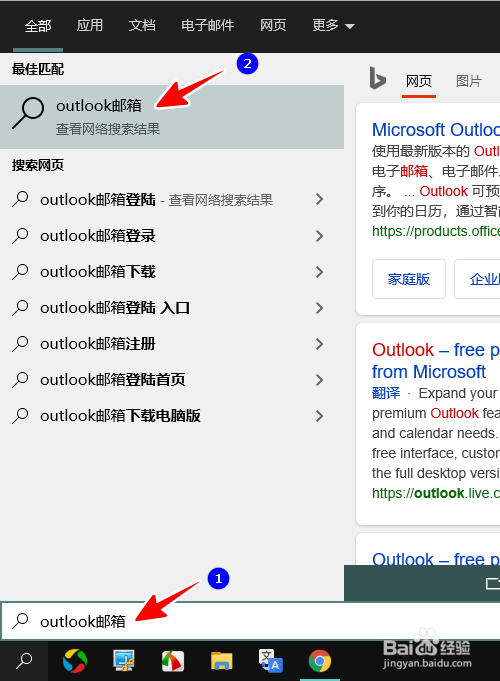
1、在搜索框中输入“outlook邮箱”,再点击最佳匹配的结果进入。
如何使用网页版outlook邮箱

2、打开浏览器以后,点击官方结果进入。

如何使用网页版outlook邮箱

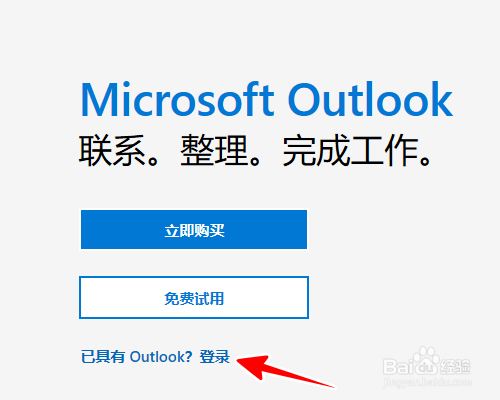
3、再点击“已具有Outlook?登录”。

如何使用网页版outlook邮箱

4、接着点击“创建免费帐户”。

如何使用网页版outlook邮箱

5、输入邮箱名称,点击“下一步”。

如何使用网页版outlook邮箱

6、输入密码,点击“下一步”。

如何使用网页版outlook邮箱

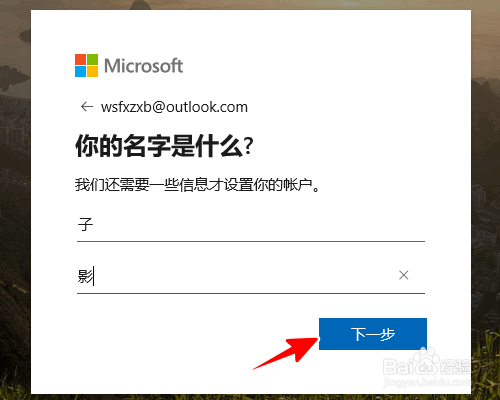
7、输入名字,点击“下一步”。

如何使用网页版outlook邮箱

8、输入国家和出生日期,点击“下一步”。

如何使用网页版outlook邮箱

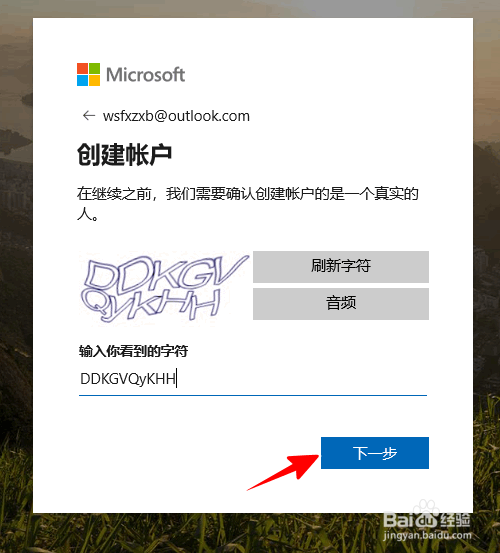
9、最后,输入验证码,点击“下一步”。

如何使用网页版outlook邮箱

10、这时,我们就可以使用网页版 outlook 邮箱了。

如何使用网页版outlook邮箱

11、总结1、搜索 outlook 邮箱,点击结果进入2、在浏览器中点击官方结果进入3、再通过点击链接,创建免费帐户后即可使用网页版 outlook 邮箱

  • Outlook邮箱怎么登陆
  • 手机怎么登录outlook邮箱
  • outlook邮箱登录入口怎么找
  • 如何登录Outlook
  • outlook邮箱网页怎么登陆
  • 热门搜索
    春天的手抄报图片 建党节手抄报简单内容 元宵节手抄报图片大全简单又漂亮 一二年级安全手抄报 感恩老师的手抄报 消防安全手抄报内容字 关于足球的手抄报 我和我的祖国手抄报 消防手抄报大全 新年的手抄报